NuevoTodo lo que puedes hacer en Argorant ahora lo puedes hacer desde Claude, ChatGPT o cualquier IA que uses.
Argorant
Agentes
Plataforma
Encontrar personas y empresas
Cargo, nivel jerárquico, país, tamaño.
Prospección por correo
Campañas desde tus propios buzones.
Buscar por sector
Escribe a quién le vendes.
Unibox
Todas las respuestas de todos los buzones.
Segmentación por tecnología
Encuentra cuentas por las herramientas que usan.
Analítica
Respuestas y reuniones por campaña.
Buscador de correos
Entra el nombre y la empresa, sale el correo corporativo.
Exportación y envío al CRM
CSVs limpios, directo a tu stack.
Verificación de correos
Comprobado en vivo antes de exportar y enviar.
API, CLI y MCP
Hazlo todo desde tu IA o tu código.
Nativo para agentes
Pago por lead nativo para agentes
Tu prospección, gestionada por completo por agentes.
Nuevo
Ejecución del agente
✓ ICP interpretado a partir del prompt
✓ 25 leads verificados obtenidos
✓ Se cobra por lead, sin plan
⟳ Redactando la prospección…
Conecta Claude, GPT o tu propio agente →
Conecta Argorant con Claude, ChatGPT, tu CRM y más de 15 herramientasver todas las integraciones
Sectores
Private equity
Objetivos de operaciones fuera de mercado
Asesoría de M&A
Objetivos para mandatos activos
Banca de inversión
Cobertura de originación
Préstamos comerciales
Prestatarios e intermediarios
Agencias
Clientes más allá de las recomendaciones
Reclutamiento y selección de personal
Gana empleadores que pagan
Contratistas comerciales
Gana clientes, no licitaciones
SaaS B2B
Pipeline por segmento
Consultoría de gestión
Clientes para cada área de práctica
Mayoristas y distribución
Compradores de retail y comercio, directamente
Historias de clientes
Caso de éxito · Palmstone Capital
Flujo de operaciones fuera de mercado cuando lo necesitas: conversaciones con dueños desde la primera semana
Caso de éxito · Capvant
113,000 posibles intermediarios mapeados, trabajados ola por ola
Argorant para cualquier sector que venda a empresasExplorar todos los sectores
PreciosGestionado
Integraciones
Logo de Zapier
Zapier
Zaps sin código hacia más de 8,000 apps
Logo de Make
Make
Escenarios visuales, cualquier disparador
Logo de n8n
n8n
Flujos de trabajo autoalojados y con código disponible
Logo de HubSpot
HubSpot
Envía contactos verificados a HubSpot
Logo de Pipedrive
Pipedrive
Personas y organizaciones verificadas en tu pipeline
Logo de Smartlead
Smartlead
Leads verificados en campañas de correo en frío
Logo de Instantly
Instantly
Listas de leads verificados para campañas de Instantly
Logo de Clay
Clay
Argorant como fuente de enriquecimiento en Clay
Logo de Google Sheets
Google Sheets
Cualquier exportación, a una hoja con un clic
Logo de Chrome extension
Extensión de Chrome
Identifica y enriquece la empresa que estás viendo
Logo de Claude
Claude
Conector MCP nativo para Claude
Logo de ChatGPT
ChatGPT
Argorant dentro de ChatGPT y los GPTs
Logo de Grok
Grok
Conecta Grok a tus datos de leads
Logo de Grok Build
Grok Build
La CLI de programación de xAI, conectada a Argorant
Logo de Grok Bot
Grok Bot
Compañeros de IA siempre activos, alimentados con datos
Logo de Salesforce
Salesforce
Contactos verificados en Salesforce
Logo de lemlist
lemlist
Envía exportaciones solo de válidos a campañas de lemlist
Logo de REST API
API REST
Buscar, contar, revelar, exportaciones verificadas
Logo de CLI
CLI
npx argorant, para la terminal y los agentes de IA
Logo de MCP server
Servidor MCP
MCP con OAuth para Claude, ChatGPT y agentes
Recursos
Academia
Guías completas de flujos de trabajo, capturas de pantalla y video tutoriales.
Centro de ayuda
Base de conocimiento con búsqueda: cada función y cada error, respondidos.
Documentación
Referencia de la API + guías de integración.
Inicio rápido
Primera búsqueda, revelado y exportación.
CLI
Busca y exporta desde tu terminal.
Agentes de IA y MCP
Conecta Claude, GPT y tus propios agentes.
Resumen de MCP
Cómo usan los agentes Argorant de forma segura.
Herramientas MCP
Cada acción de la app, para tu IA.
Seguridad
Autenticación, permisos y controles de la cuenta.
Biblioteca
Todas las guías, comparativas, tutoriales y artículos en un solo índice.
Casos de éxito
Cómo usan los equipos Argorant.
Novedades
Lo que se publicó, semana a semana.
Explorar
Datos
Explora nuestra cobertura de contactos B2B.
Herramientas gratuitas
Buscador de correos, verificador y búsqueda de dominios.
Comparar proveedores
Apollo, ZoomInfo, Hunter y más.
Alternativas
Encuentra sustitutos para herramientas de datos anticuadas.
Directorio de formatos de correo
Encuentra los patrones de correo de una empresa.
Iniciar sesiónEmpieza gratis
Empezar
Ahora todo en Argorant funciona desde tu IA.
Argorant
AgentesPreciosGestionadoIniciar sesión
Conecta tu agente de IA Empieza gratis
Academia/Gestiona una campaña en Argorant· Lección 3 de 6

Crea la audiencia de la campaña y escribe los correos

Publicado por Argorant

Recorre los dos primeros pasos del asistente de campañas. Asocia la audiencia, escribe un primer correo y dos seguimientos en el mismo hilo con variables, valores de respaldo, spintax y variantes A/B, y luego obtén una vista previa con un lead real.

intermediate14 min de lecturaActualizado: 2026-10-20

Pulsa Nueva campaña en la página Campañas. El asistente tiene cinco pasos: Audiencia, Correos, Remitentes, Horario y Lanzamiento. Esta lección cubre los dos primeros, donde está la mayor parte del trabajo. Todo se guarda sobre la marcha, así que puedes cerrar el asistente y volver.

Paso 1: nombre y audiencia

Ponle a la campaña un nombre que diga para quién es. Luego elige de dónde vienen las personas.

  • Lista guardada asocia una lista de la lección anterior.
  • Subir CSV usa tu propio archivo. Necesita una columna de correo. Los nombres, la empresa, el cargo y cualquier otra columna se convierten en campos de combinación, y tus propias filas no consumen créditos.
  • API es para leads que envías desde otra herramienta. Guarda el paso y copia el ID de campaña que te da.
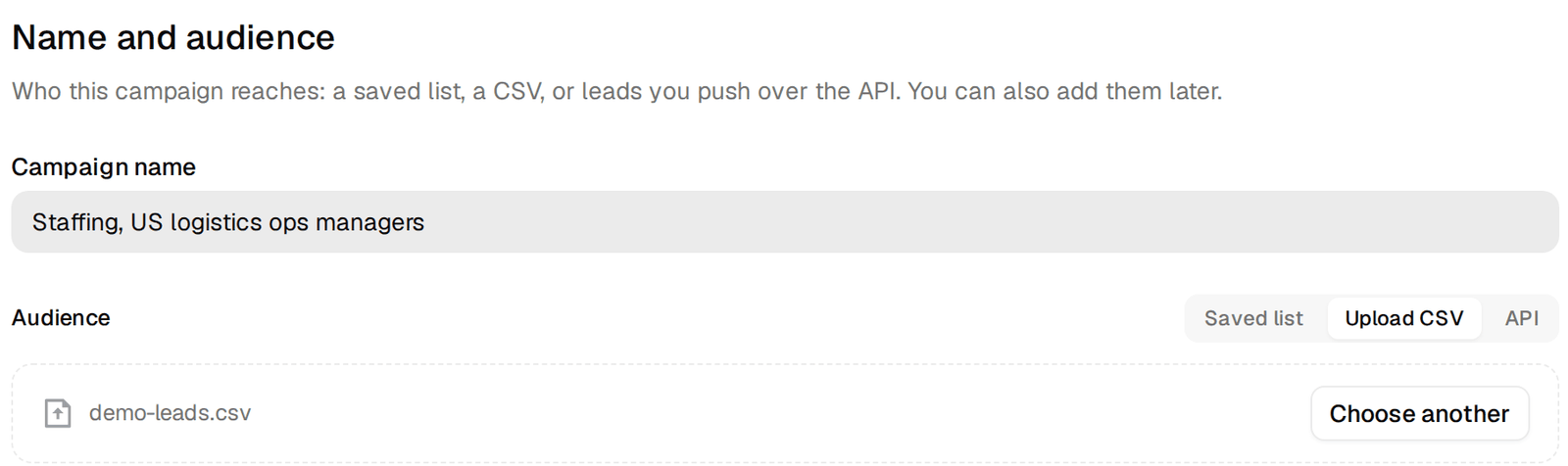
Paso 1 del asistente de campañas con un nombre y un CSV subido
Nombre y audiencia. Un CSV con una columna personalizada, open_roles, que se convierte en una variable.

Cuando subes un CSV, asignas cada columna. Las columnas estándar se asignan a los campos que esperarías. Cualquier otra puede conservarse como campo personalizado, y de ahí sale la buena personalización. En nuestro ejemplo, el archivo tiene una columna llamada open_roles, rellenada a partir de ofertas de empleo, con valores como "14 vacantes de mozo de almacén". En el correo se convierte en {{open_roles}}.
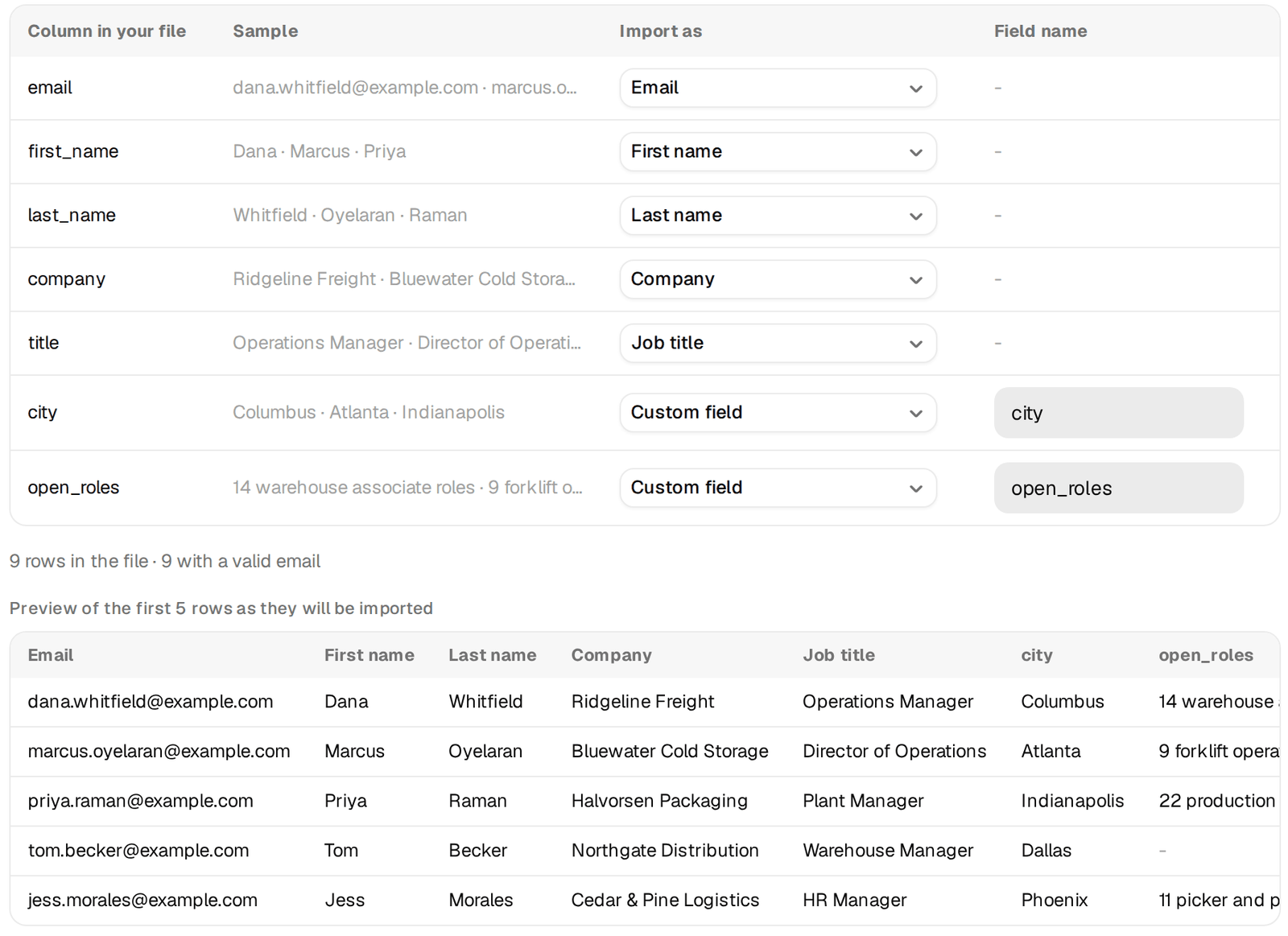
Asignación de las columnas del CSV, con open_roles conservado como campo personalizado
Las columnas que conservas como campos personalizados se convierten en variables con el mismo nombre.

Debajo de la audiencia eliges qué niveles de correo entran. La primera lección explica la elección. En una primera campaña, deja solo Válido.

También puedes agregar personas más adelante desde la pestaña Leads de la campaña, a partir de una lista guardada o de un CSV. Cada dirección se comprueba antes de poder enviarle nada. Puedes comprobarlas en ese momento y ver cuántas son válidas antes de agregar nada, o agregarlas sin comprobarlas ahora; en ese caso, cada dirección se suma cuando su comprobación coincide con los niveles que elegiste.
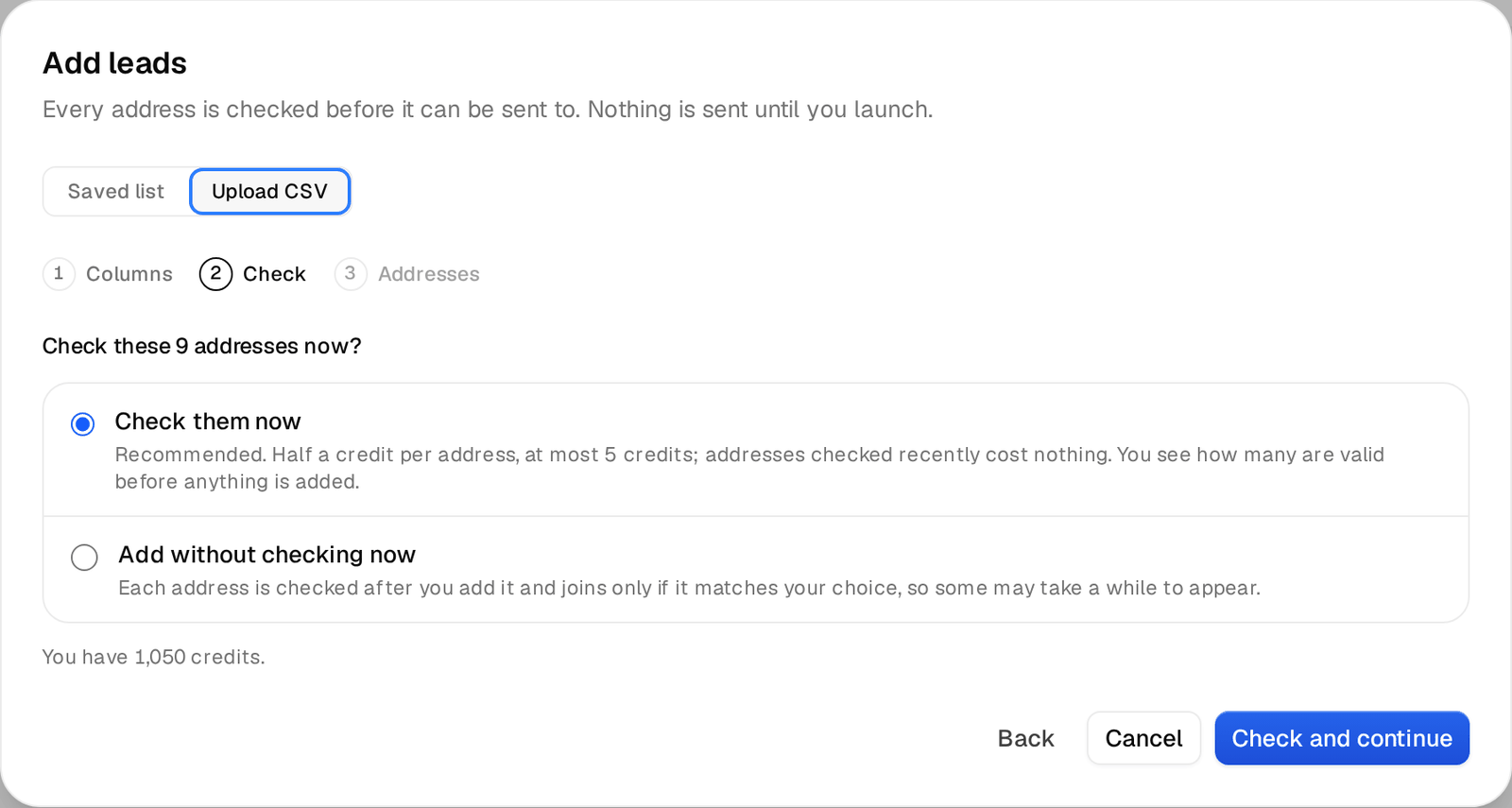
El cuadro de diálogo Agregar leads preguntando si comprobar las direcciones ahora
Agregar un CSV desde la pestaña Leads. Comprobar primero te dice cuántas direcciones se enviarán de verdad.

Paso 2: los correos

El editor muestra el primer correo y cada seguimiento como una sola secuencia. Escribe el primer correo antes que nada: es el que consigue la mayoría de las respuestas. En nuestra campaña más grande, el 84% de las personas que respondieron lo hicieron después del primer correo y el 16% después del seguimiento.
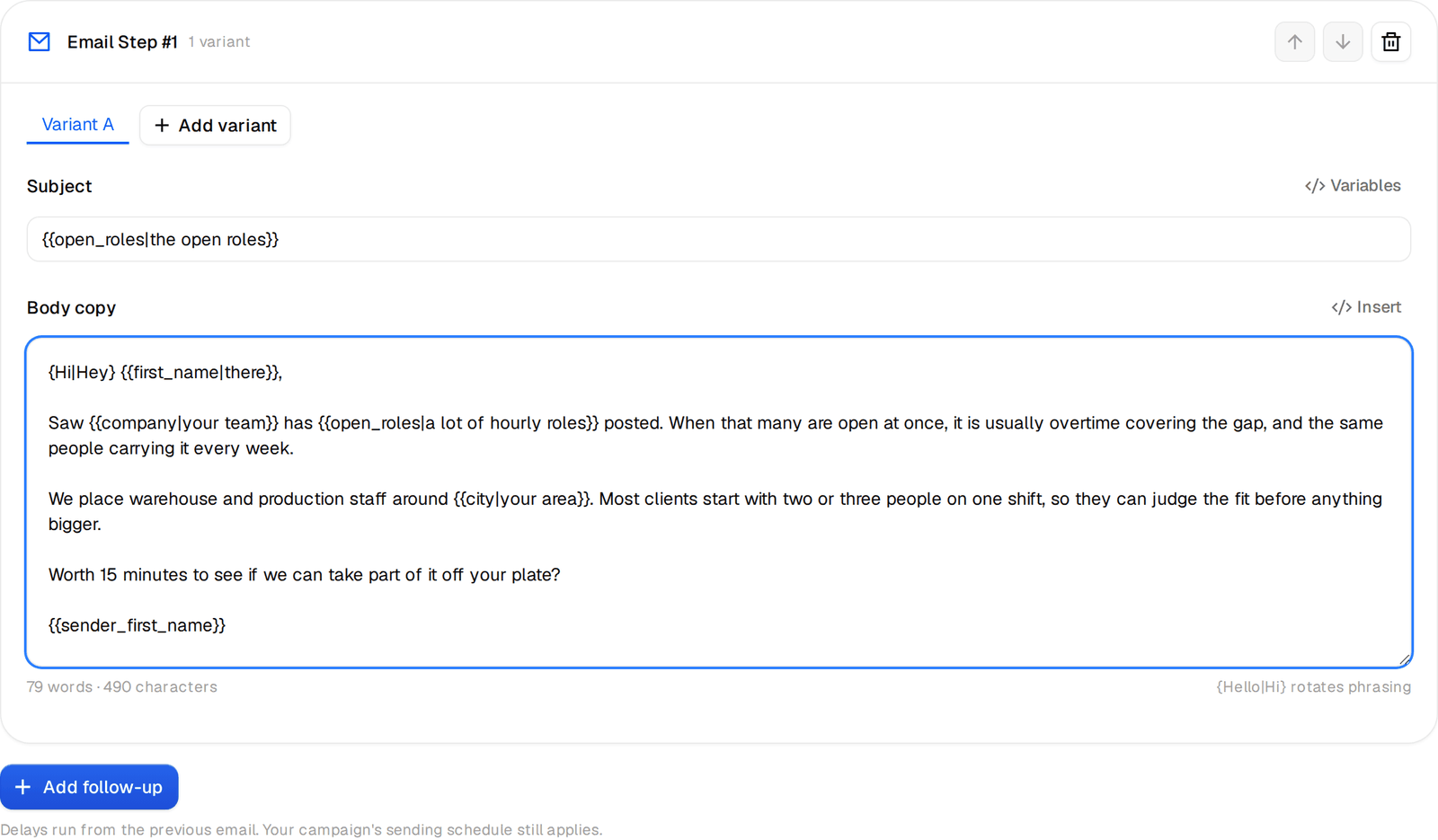
El editor de correos con el primer correo de la secuencia
El primer correo. Las variables entre dobles llaves se rellenan para cada persona.

Variables

Las variables son nombres de campo entre dobles llaves. {{first_name}}, {{company}}, {{title}}, {{city}} y los demás campos del destinatario vienen del lead. {{sender_first_name}} y los demás campos del remitente vienen del buzón que envía el correo, así que la firma sigue siendo correcta aunque los envíos roten entre buzones. El menú Variables enumera los campos del destinatario y del remitente, para que no tengas que recordar cómo se escriben. Los campos personalizados de tu archivo funcionan igual: los escribes con el nombre de su columna, como {{open_roles}}.
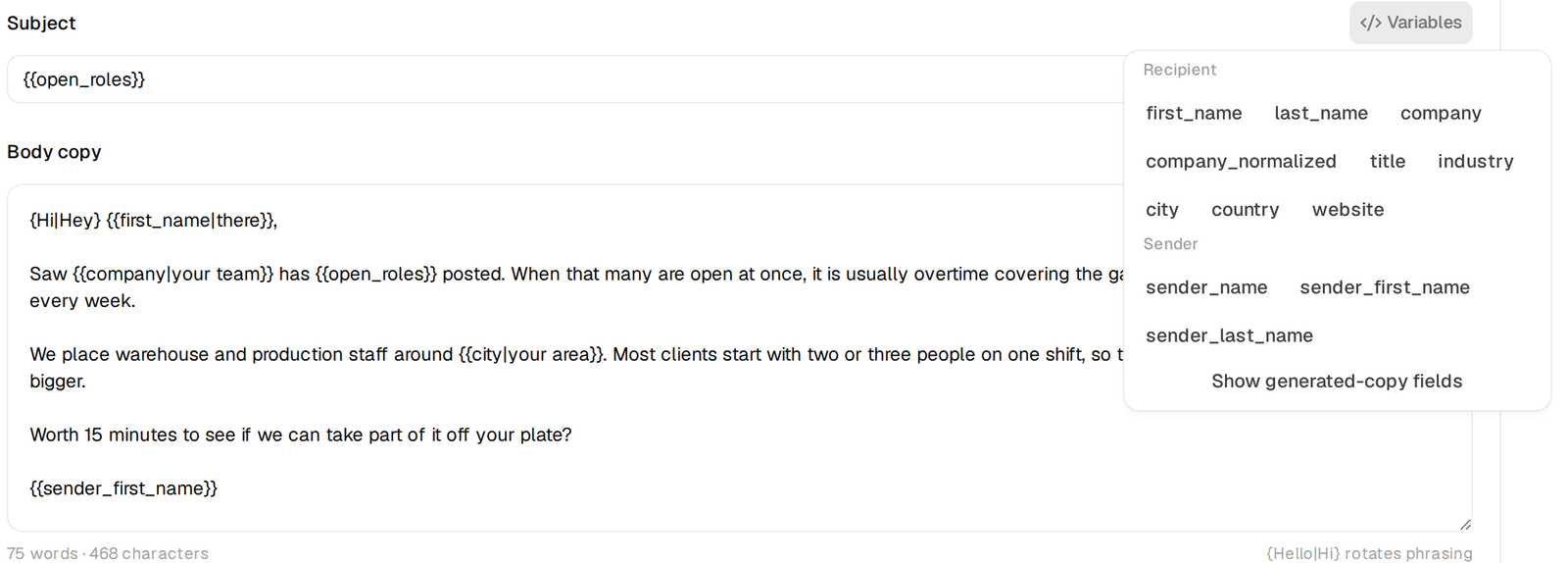
El menú Variables del editor de correos
El menú Variables con los campos del destinatario y del remitente.

Valores de respaldo

Algunas personas tendrán un campo vacío. Para los campos estándar, el editor te avisa con palabras sencillas cuando no hay valor de respaldo: "{{first_name}} no tiene valor de respaldo. Los contactos sin ese dato esperan y no reciben ningún correo hasta que se complete". Agrega el valor de respaldo después de una barra vertical. {{first_name|there}} se convierte en "there" cuando falta el nombre. {{open_roles|a lot of hourly roles}} mantiene la frase legible en una empresa en la que no encontraste ninguna cifra. Un valor de respaldo vacío, {{title|}}, no imprime nada.
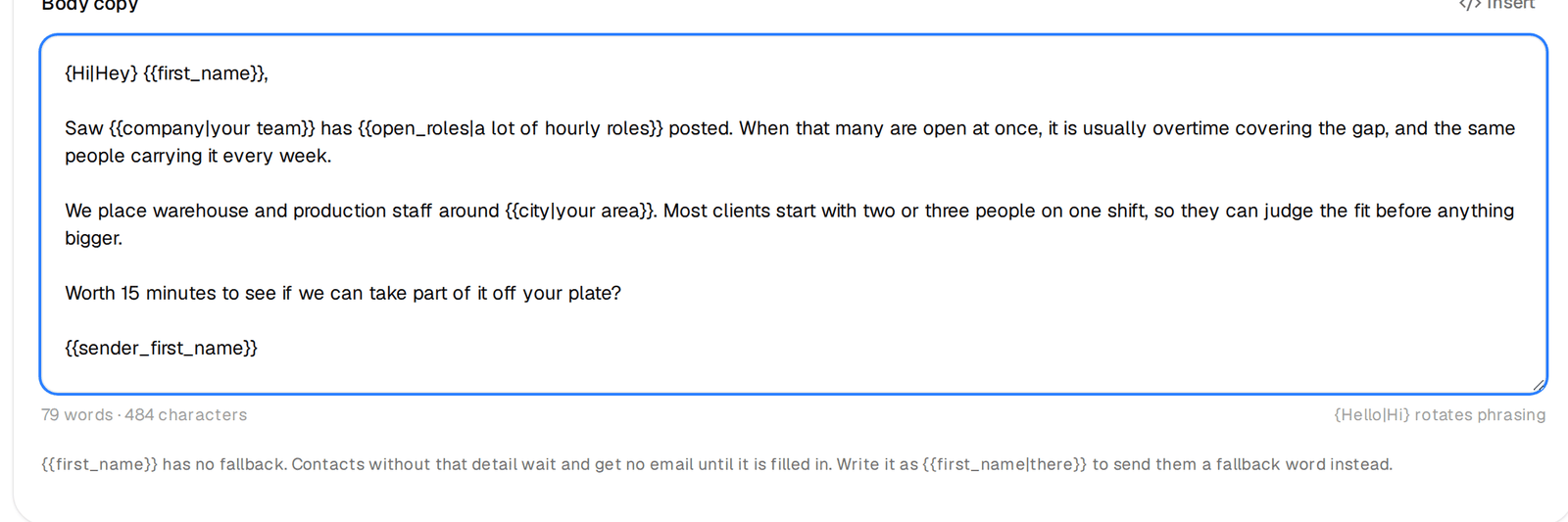
El aviso del editor sobre una variable sin valor de respaldo
El aviso debajo del cuerpo. Aquí el saludo usa first_name sin valor de respaldo.

Lee cada frase con el valor de respaldo dentro. "Vi que tu equipo tiene muchas vacantes por horas publicadas" está bien. "Hola, hola" no.

Spintax

Las llaves con opciones separadas por barras verticales hacen rotar la redacción, para que no haya dos correos idénticos. {Hi|Hey} {{first_name|there}} envía uno de los dos saludos. Úsalo en las partes del correo que no llevan significado, como saludos, frases de apertura y despedidas, y escribe cada opción para que suene bien junto a todas las demás. Revisa la vista previa de varias versiones para comprobarlo.

Variantes A/B

Las variantes son versiones alternativas completas de un correo, cada una con su propio asunto y cuerpo. Pulsa Agregar variante para agregar la variante B y las siguientes. Cada variante tiene su propio interruptor Activado, así que puedes sacar una floja de la rotación sin borrarla. Un asunto o un cuerpo en blanco en una variante reutiliza el principal, algo práctico cuando solo quieres probar la frase de apertura.
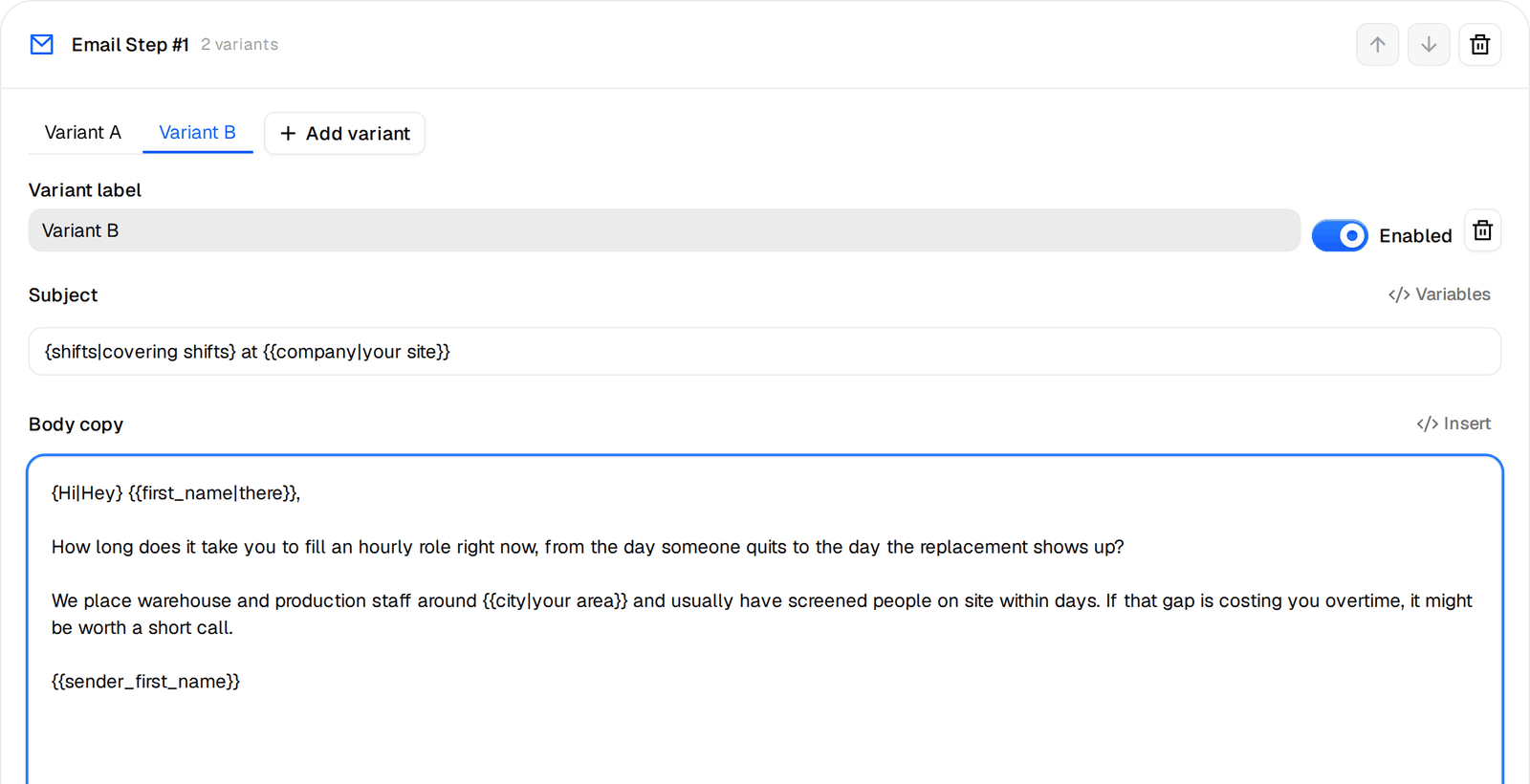
Las pestañas Variante A y Variante B del primer correo
Dos variantes del primer correo. Prueba una idea cada vez.

Prueba una idea por variante, como una frase de apertura distinta o una petición distinta. Dos correos que se diferencian en cinco puntos no te dicen qué cambio funcionó.

Seguimientos en el mismo hilo

Pulsa Agregar seguimiento para cada correo siguiente y fija los días después del correo anterior. La cuenta empieza cuando ese correo salió de verdad. Los seguimientos responden en el mismo hilo por defecto, así que el asunto pasa a ser "Re:" más el primer asunto y el correo anterior queda debajo. Déjalo así. Un seguimiento en un hilo nuevo se lee como un segundo correo en frío.
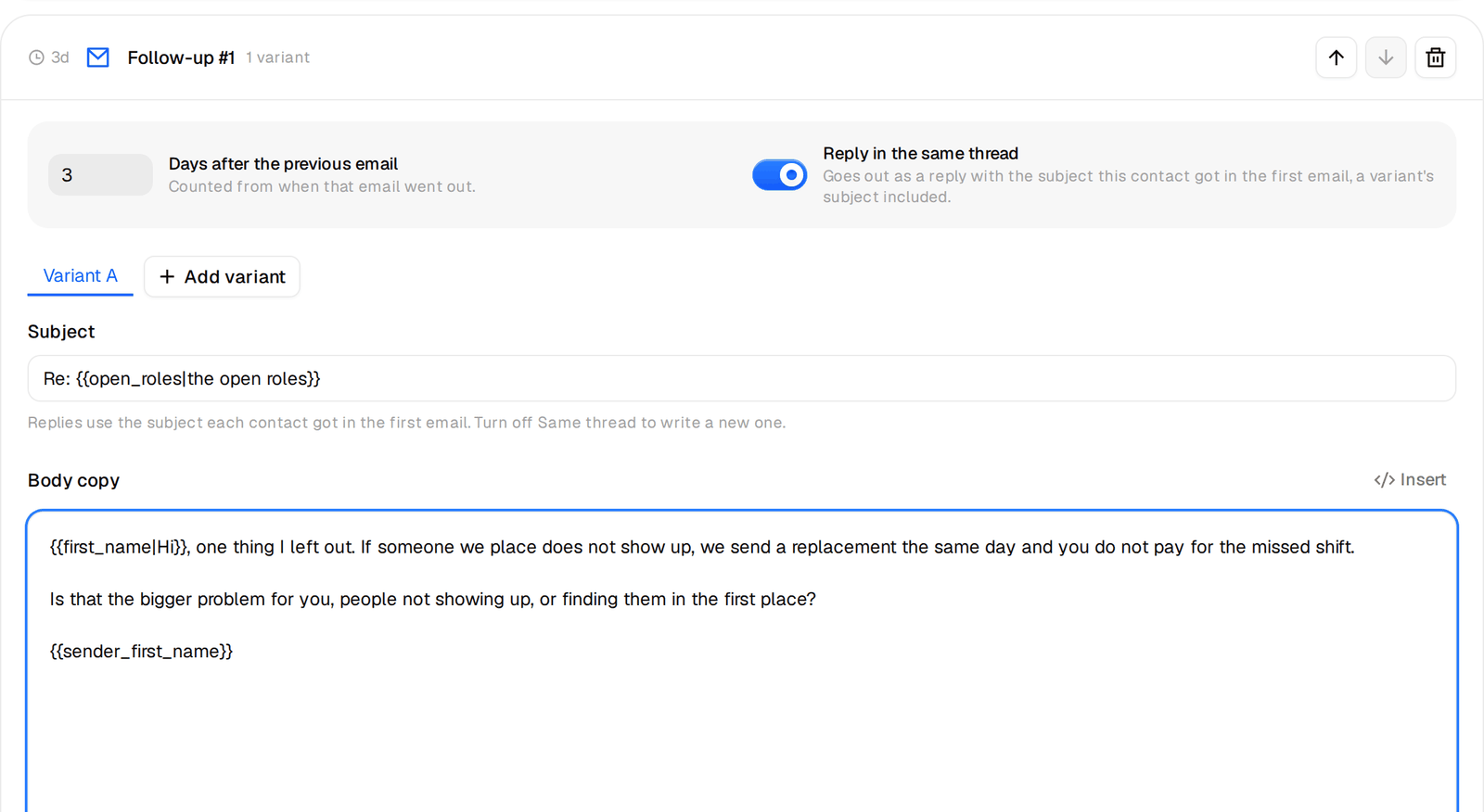
Un seguimiento configurado para responder en el mismo hilo, tres días después
Seguimiento n.º 1, tres días después, en el mismo hilo.

Con dos seguimientos basta. Cada uno debería aportar algo nuevo: otro motivo, una petición más pequeña o una pregunta directa. "Te escribo de nuevo por si acaso" no aporta nada.

Vista previa con un lead real

Pulsa Ver vista previa. La vista previa rellena cada variable para una persona real de tu audiencia, nunca para un ejemplo inventado. Elige otro lead para revisar a personas con campos vacíos, cambia la Versión para ver cada variante y pulsa Otra versión para ver otras combinaciones de spintax. Antes de que haya leads en la campaña, la vista previa usa tus propios datos, una forma rápida de ver en acción cada valor de respaldo. Puedes enviarte cualquier versión como prueba. La campaña no empieza cuando lo haces.
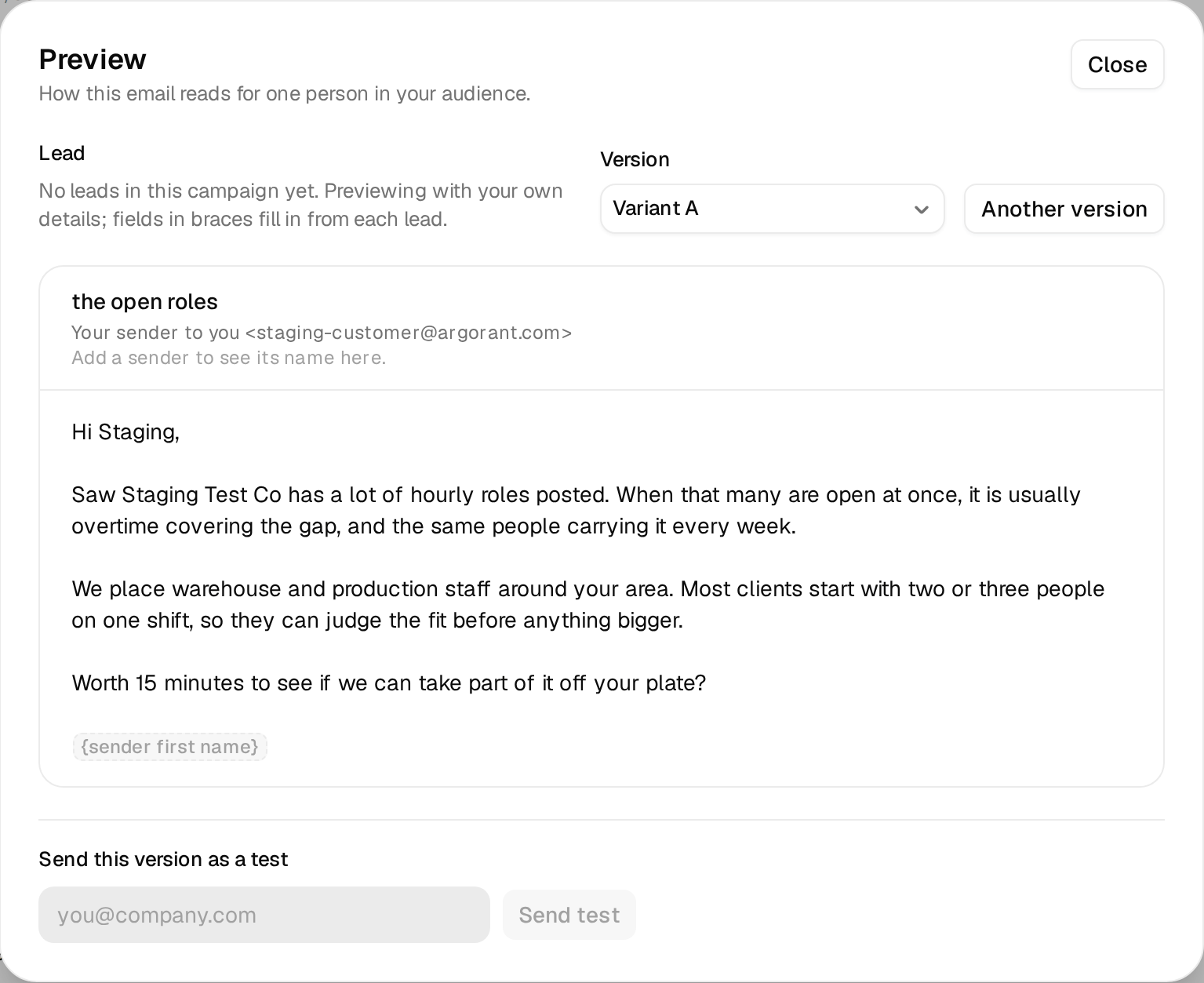
El cuadro de vista previa con el primer correo y los valores de respaldo rellenados
Todavía no hay leads, así que la vista previa usa los datos de la propia cuenta. Los valores de respaldo "a lot of hourly roles" y "your area" rellenan los campos vacíos.

Hay dos cosas que bloquean un lanzamiento a propósito: marcadores como "[link]" olvidados en el texto y variables que no se resuelven en nada. El editor marca ambas para que nunca lleguen a un prospecto.

Antes de seguir

  • El primer correo funciona sin ninguna variable rellenada.
  • Cada variable tiene un valor de respaldo que leíste dentro de una frase.
  • Las variantes se diferencian en una sola idea cada una.
  • Los seguimientos van en el mismo hilo y cada uno aporta algo.

Más sobre cada pieza en el centro de ayuda, incluidas todas las variables de combinación, los valores de respaldo, el spintax y las variantes A/B.

Lección anterior
Buzones, calentamiento y límites diarios
Lección siguiente
Remitentes, horario y lanzamiento
Ponlo en práctica

Buscar, contar y ver vistas previas no cuesta nada, así que puedes seguir la lección en tu propia cuenta mientras lees.

Abrir ArgorantMás guías
Los equipos de ingresos lo adoran
“Las citas que están agendando son una locura: Hugo Boss, AboutYou, Drykorn, Jack Wolfskin, todo en una semana.”
Christian Schmidt & Mike Klaßen, Cofundadores y propietarios, Boldbrands · Alemania
Argorant
Argorant

Outbound en piloto automático, en la app o desde tu IA. 630.7 millones contactos, cada correo comprobado, buzones y campañas configurados por ti.

Pregúntale a una IA sobre Argorant
ChatGPTClaudePerplexityGemini
Producto
  • Prospección de ventas
  • Listas de correos por cargo
  • Base de datos de leads B2B
  • Búsqueda por sector
  • Verificación de correos
  • Directorio de organigramas
  • Cobertura global
  • Exportación y envío al CRM
  • API, webhooks y MCP
  • Precios
Listas de correos por cargo
  • Lista de correos de CEOs
  • Lista de correos de CFOs
  • Lista de correos de CTOs
  • Lista de correos de directores de RR. HH.
  • Chief Accounting Officer
  • Responsable de compras
  • Lista de correos de VPs de ventas
  • Ver todos los cargos
Datos por sector
  • Software
  • Servicios financieros
  • Salud
  • Marketing y publicidad
  • Fabricación
  • Construcción
  • Bienes raíces
  • Seguros
  • Gobierno
  • Ver todos los sectores
Datos por país
  • Estados Unidos
  • Reino Unido
  • Alemania
  • Canadá
  • Australia
  • India
  • Francia
  • Países Bajos
  • Ver todos los países
Soluciones por sector
  • Private equity
  • Asesoría de M&A
  • Banca de inversión
  • Préstamos comerciales
  • Agencias
  • Reclutamiento
  • SaaS B2B
  • Todos los sectores
Comparar
  • Centro de comparaciones
  • Centro de alternativas
  • ZoomInfo vs Argorant
  • Apollo vs Argorant
  • Apollo vs ZoomInfo
  • Alternativas a ZoomInfo
  • Alternativas a Apollo
Herramientas gratuitas
  • Buscador de formatos de correo
  • Búsqueda de correos
  • Verificador de correos
  • Extractor de correos
  • Permutador de correos
  • Búsqueda de empresas
  • Búsqueda de dominios
Empresa
  • Acerca de
  • Biblioteca
  • Casos de éxito
  • Academia
  • Centro de ayuda
  • Hoja de ruta
  • Novedades
  • Documentación
  • Contacto
© 2026 Argorant. Todos los derechos reservados.
Todos los sistemas funcionan
PrivacidadNo vender ni compartirCondicionesDPAEN·DE·FR·ES·IT·PT·NL·AR·JA·KO