NuovoTutto ciò che puoi fare in Argorant, ora puoi farlo da Claude, ChatGPT o qualsiasi AI tu usi.
Argorant
Agenti
Piattaforma
Trova persone e aziende
Ruolo, seniority, paese, dimensione.
Outreach via email
Campagne dalle tue caselle.
Cerca per settore
Scrivi a chi vendi.
Unibox
Ogni risposta, da ogni casella.
Targeting per tecnologia
Trova aziende in base agli strumenti che usano.
Analisi
Risposte e appuntamenti per campagna.
Trova email
Inserisci nome e azienda, ottieni l'email di lavoro.
Esportazione e invio al CRM
CSV puliti, direttamente nei tuoi strumenti.
Verifica email
Controllato in tempo reale prima di esportazione e invio.
API, CLI e MCP
Gestisci tutto dalla tua AI o dal tuo codice.
Pensato per agenti
Pagamento per lead, pensato per agenti
La tua ricerca clienti, gestita interamente da un agente.
Nuovo
Esecuzione dell'agente
✓ ICP ricavato dal prompt
✓ 25 lead verificati estratti
✓ Addebito per lead, senza piano
⟳ Stesura dell'outreach…
Collega Claude, GPT o il tuo agente →
Collega Argorant a Claude, ChatGPT, al tuo CRM e a più di 15 strumentivedi tutte le integrazioni
Settori
Private Equity
Target off-market
Consulenza M&A
Target per mandati in corso
Investment banking
Copertura per l'origination
Credito alle imprese
Mutuatari e segnalatori
Agenzie
Clienti oltre il passaparola
Selezione e somministrazione
Conquista datori di lavoro paganti
Imprese edili commerciali
Vinci clienti, non gare
SaaS B2B
Pipeline per segmento
Consulenza manageriale
Clienti per ogni area di attività
Ingrosso e distribuzione
Retail e buyer commerciali, direttamente
Storie dei clienti
Caso di studio · Palmstone Capital
Deal flow off-market quando ti serve: conversazioni con i titolari nella prima settimana
Caso di studio · Capvant
113,000 potenziali segnalatori mappati, contattati a ondate
Argorant per ogni settore che vende alle aziendeEsplora tutti i settori
PrezziManaged
Integrazioni
Logo di Zapier
Zapier
Zap senza codice verso oltre 8,000 app
Logo di Make
Make
Scenari visivi, qualsiasi trigger
Logo di n8n
n8n
Workflow self-hosted con codice sorgente disponibile
Logo di HubSpot
HubSpot
Invia contatti verificati a HubSpot
Logo di Pipedrive
Pipedrive
Persone e organizzazioni verificate nella tua pipeline
Logo di Smartlead
Smartlead
Lead verificati nelle campagne di cold email
Logo di Instantly
Instantly
Liste di lead verificate per le campagne Instantly
Logo di Clay
Clay
Argorant come fonte di arricchimento in Clay
Logo di Google Sheets
Google Sheets
Ogni esportazione in un foglio con un clic
Logo di Chrome extension
Estensione Chrome
Trova e arricchisci l'azienda che stai visualizzando
Logo di Claude
Claude
Connettore MCP nativo per Claude
Logo di ChatGPT
ChatGPT
Argorant dentro ChatGPT e i GPT
Logo di Grok
Grok
Collega Grok ai tuoi dati sui lead
Logo di Grok Build
Grok Build
La CLI di coding di xAI, collegata ad Argorant
Logo di Grok Bot
Grok Bot
Colleghi AI sempre attivi, alimentati con dati
Logo di Salesforce
Salesforce
Contatti verificati in Salesforce
Logo di lemlist
lemlist
Invia esportazioni con sole email valide alle campagne lemlist
Logo di REST API
REST API
Ricerca, conteggio, contatti mostrati, esportazioni verificate
Logo di CLI
CLI
npx argorant, per il terminale e gli agenti AI
Logo di MCP server
Server MCP
MCP con OAuth per Claude, ChatGPT e agenti
Risorse
Academy
Guide complete ai workflow, screenshot e video tutorial.
Centro assistenza
Knowledge base consultabile: ogni funzione, ogni errore, con una risposta.
Documentazione
Riferimento API e guide all'integrazione.
Guida rapida
Prima ricerca, contatti mostrati ed esportazione.
CLI
Cerca ed esporta dal tuo terminale.
Agenti AI e MCP
Collega Claude, GPT e i tuoi agenti.
Panoramica MCP
Come gli agenti usano Argorant in sicurezza.
Strumenti MCP
Ogni azione dell'app, per la tua AI.
Sicurezza
Autenticazione, permessi e controlli dell'account.
Libreria
Ogni guida, confronto, tutorial e articolo in un unico indice.
Casi di studio
Come i team usano Argorant.
Novità
Le novità, settimana dopo settimana.
Esplora
Dati
Esplora la nostra copertura di contatti B2B.
Strumenti gratuiti
Trova email, verifica email e ricerca dominio.
Confronta fornitori
Apollo, ZoomInfo, Hunter e altri.
Alternative
Trova alternative ai vecchi strumenti di dati.
Elenco dei formati email
Trova i formati email delle aziende.
AccediInizia gratis
Inizia
Ora tutto Argorant funziona anche dalla tua AI.
Argorant
AgentiPrezziManagedAccedi
Collega il tuo agente AI Inizia gratis
Academy/Gestire una campagna in Argorant· Lezione 3 di 6

Crea il pubblico della campagna e scrivi le email

Pubblicato da Argorant

Percorri i primi due passaggi della procedura guidata della campagna. Collega il pubblico, scrivi una prima email e due follow-up nello stesso thread con variabili, valori di riserva, spintax e varianti A/B, poi guardane l'anteprima per un lead reale.

intermediate14 min di letturaAggiornato il 2026-10-20

Premi Nuova campagna nella pagina Campagne. La procedura guidata ha cinque passaggi: Pubblico, Email, Mittenti, Programmazione e Avvia. Questa lezione copre i primi due, dove si concentra la maggior parte del lavoro. Tutto viene salvato man mano, quindi puoi chiudere la procedura e tornarci dopo.

Passaggio 1: nome e pubblico

Dai alla campagna un nome che dica a chi è rivolta. Poi scegli da dove arrivano le persone.

  • Lista salvata collega una lista della lezione precedente.
  • Carica CSV accetta un tuo file, che deve avere una colonna email. Nomi, azienda, qualifica e qualsiasi altra colonna diventano campi di unione, e le tue righe non consumano crediti.
  • API serve per i lead che invii da un altro strumento. Salva il passaggio e copia l'ID della campagna che ti viene dato.
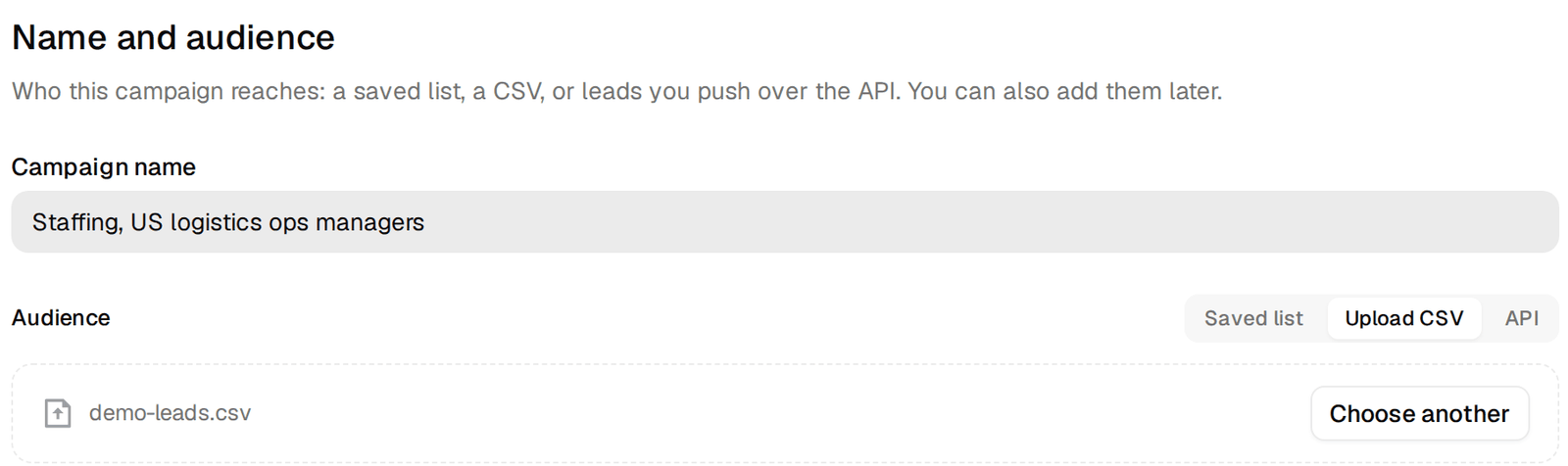
Passaggio 1 della procedura guidata della campagna, con nome e CSV caricato
Nome e pubblico. Un CSV con una colonna personalizzata, open_roles, che diventa una variabile.

Quando carichi un CSV, associ ogni colonna a un campo. Le colonne standard finiscono nei campi che ti aspetti. Tutto il resto puoi tenerlo come campo personalizzato, ed è da lì che nasce una buona personalizzazione. Nel nostro esempio il file ha una colonna chiamata open_roles, compilata a partire dagli annunci di lavoro, con valori come "14 warehouse associate roles". Nell'email diventa {{open_roles}}.
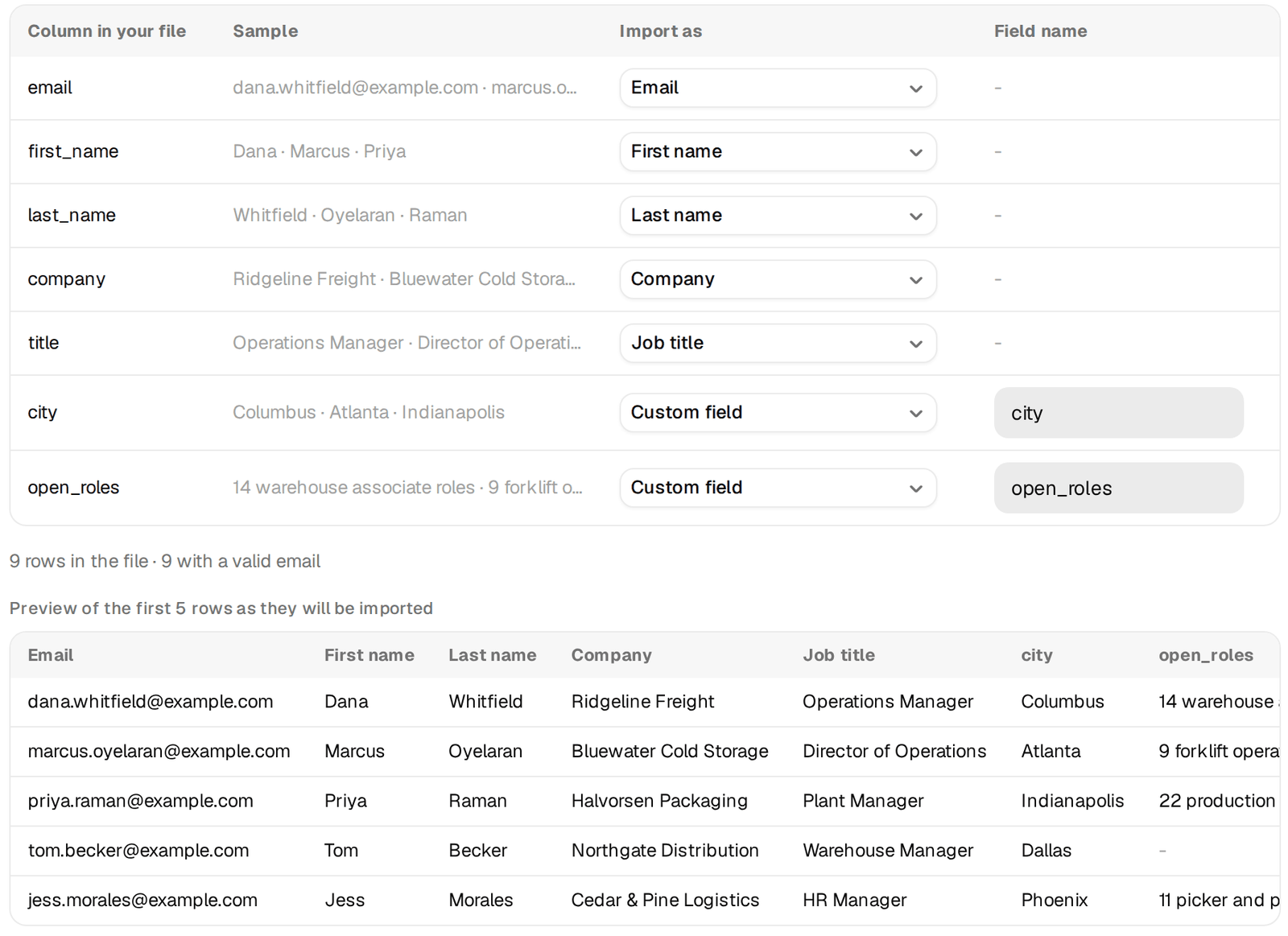
Associazione delle colonne del CSV, con open_roles tenuto come campo personalizzato
Le colonne che tieni come campi personalizzati diventano variabili con lo stesso nome.

Sotto il pubblico scegli quali livelli di email includere. La prima lezione spiega la scelta. Per una prima campagna, tieni solo Valida.

Puoi aggiungere persone anche in un secondo momento dalla scheda Lead della campagna, da una lista salvata o da un CSV. Ogni indirizzo viene controllato prima di poter ricevere un invio. Puoi controllarli subito e vedere quanti sono validi prima di aggiungere qualcosa, oppure aggiungerli senza controllo: in quel caso ogni indirizzo entra non appena il suo controllo corrisponde ai livelli che hai scelto.
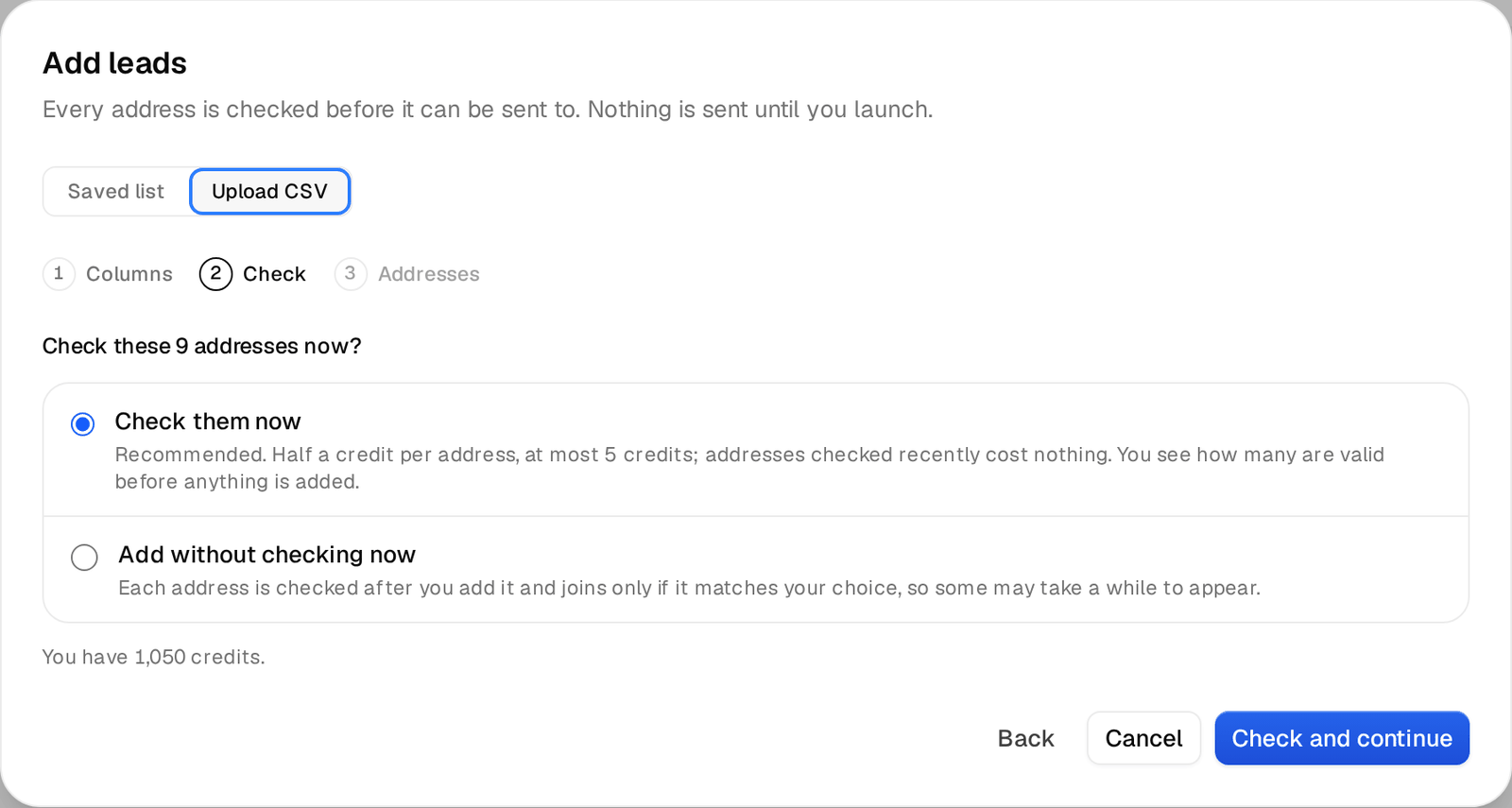
La finestra Aggiungi lead che chiede se controllare subito gli indirizzi
Aggiunta di un CSV dalla scheda Lead. Controllare prima ti dice quanti riceveranno davvero l'email.

Passaggio 2: le email

L'editor mostra la prima email e tutti i follow-up come un'unica sequenza. Scrivi per prima la prima email: è quella che raccoglie la maggior parte delle risposte. Nella nostra campagna più grande, l'84% di chi ha risposto lo ha fatto dopo la prima email e il 16% dopo il follow-up.
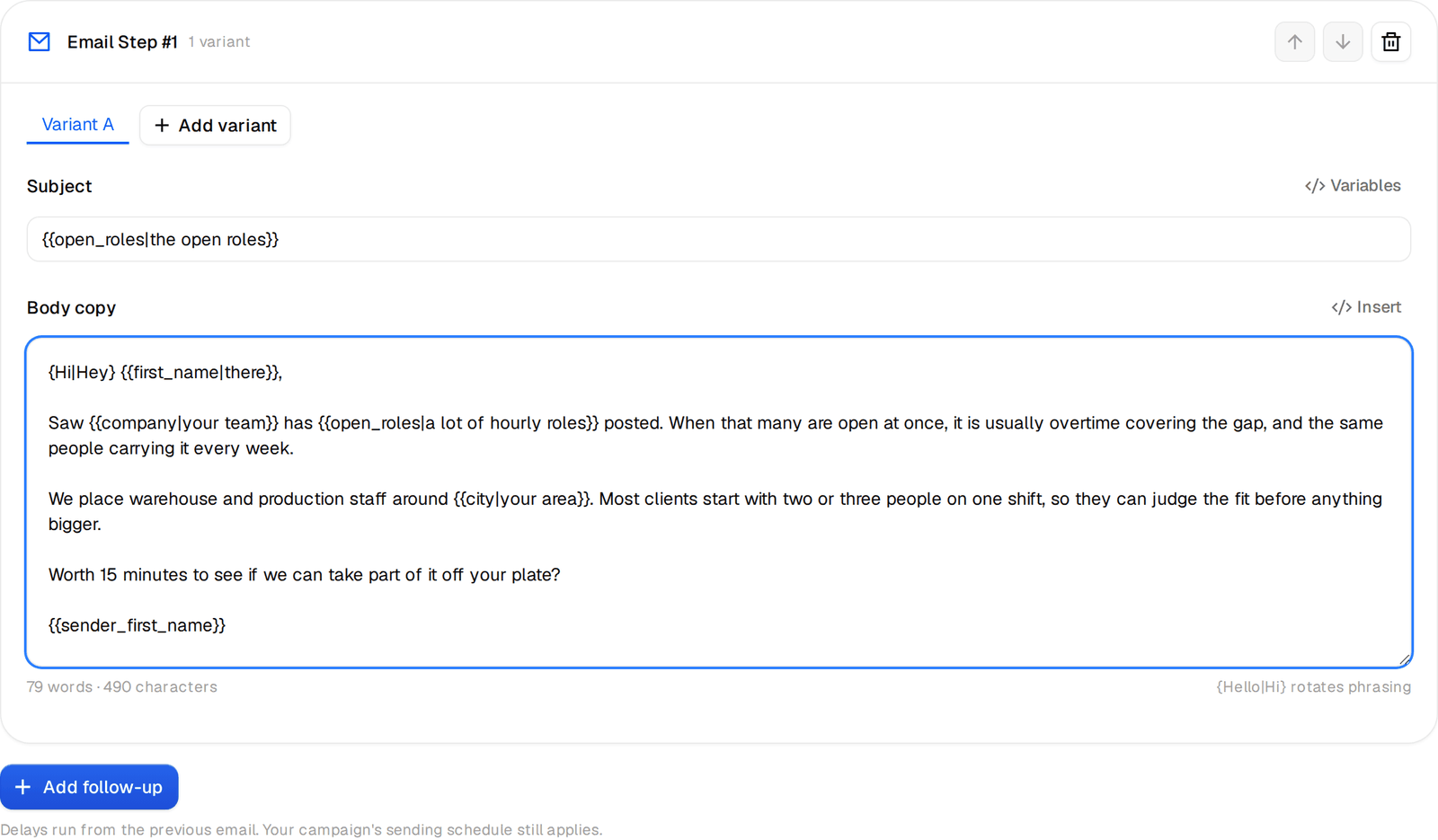
L'editor email con la prima email della sequenza
La prima email. Le variabili tra doppie parentesi graffe si compilano per ogni persona.

Variabili

Le variabili sono nomi di campo tra doppie parentesi graffe. {{first_name}}, {{company}}, {{title}}, {{city}} e gli altri campi del destinatario vengono dal lead. {{sender_first_name}} e gli altri campi del mittente vengono dalla casella che invia l'email, così la firma resta corretta anche quando gli invii ruotano tra più caselle. Il menu Variabili elenca i campi del destinatario e del mittente, così non devi ricordarti come si scrivono. I campi personalizzati del tuo file funzionano allo stesso modo: li scrivi con il nome della colonna, come {{open_roles}}.
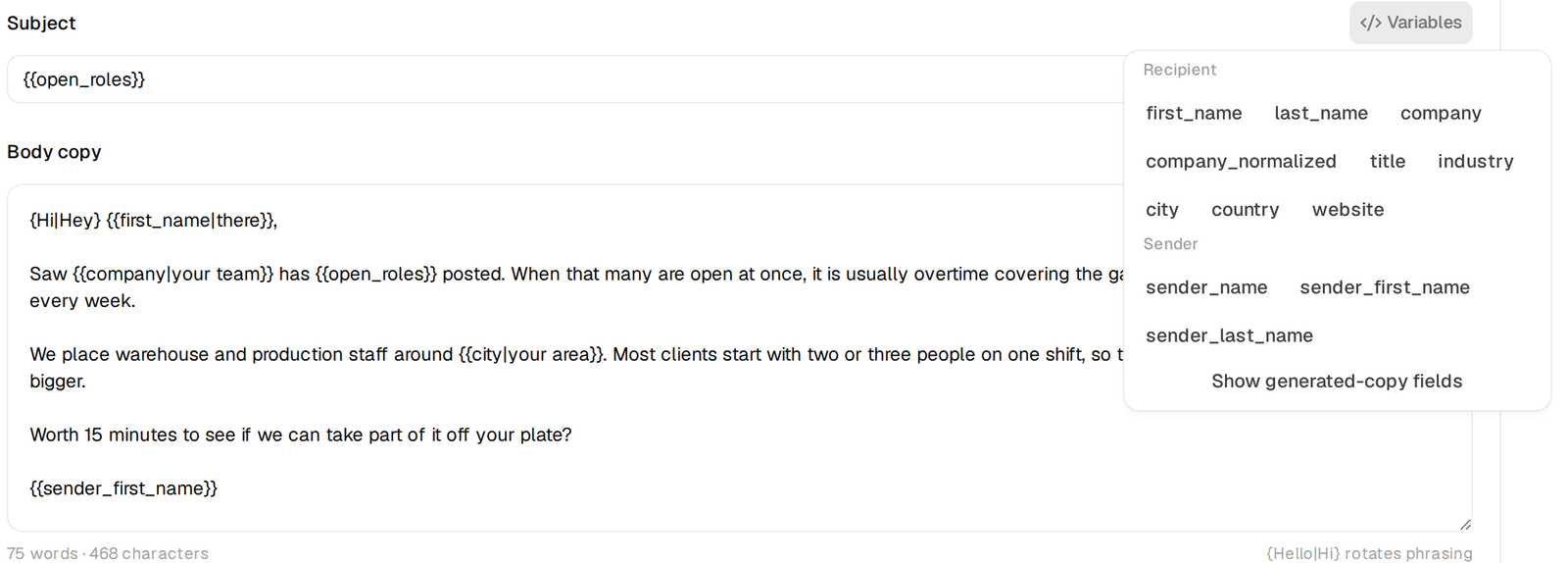
Il menu Variabili nell'editor email
Il menu Variabili con i campi del destinatario e del mittente.

Valori di riserva

Alcune persone avranno un campo vuoto. Per i campi standard l'editor ti avvisa con parole semplici quando manca un valore di riserva: "{{first_name}} non ha un valore di riserva. I contatti senza quel dato restano in attesa e non ricevono email finché non viene compilato." Aggiungi il valore di riserva dopo una barra verticale. {{first_name|there}} diventa "there" quando manca il nome. {{open_roles|a lot of hourly roles}} mantiene leggibile la frase per un'azienda di cui non hai trovato il numero. Un valore di riserva vuoto, {{title|}}, non stampa nulla.
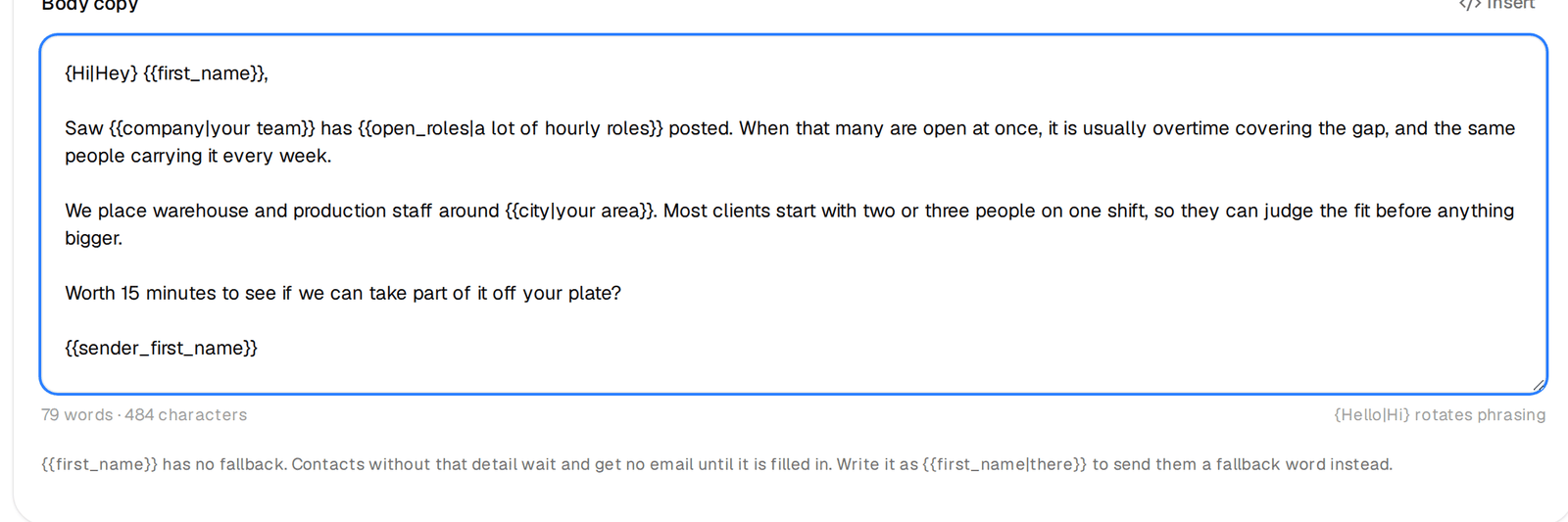
L'avviso dell'editor su una variabile senza valore di riserva
L'avviso sotto il testo. Qui il saluto usa first_name senza valore di riserva.

Rileggi ogni frase con il valore di riserva inserito. "Saw your team has a lot of hourly roles posted" funziona. "Hi there there" no.

Spintax

Le parentesi graffe con opzioni separate da barre verticali fanno ruotare la formulazione, così non ci sono due email identiche. {Hi|Hey} {{first_name|there}} invia l'uno o l'altro saluto. Usalo nelle parti dell'email che non portano significato, come saluti, frasi d'apertura e chiusure, e scrivi ogni opzione in modo che suoni bene accanto a tutte le altre. Guarda l'anteprima di più versioni per controllare.

Varianti A/B

Le varianti sono versioni alternative complete di un'email, ognuna con oggetto e testo propri. Premi Aggiungi variante per aggiungere la Variante B e le successive. Ogni variante ha il suo interruttore Attivo, così puoi togliere dalla rotazione una variante debole senza eliminarla. Se in una variante lasci vuoti oggetto o testo, viene riutilizzato quello principale: comodo quando vuoi testare solo la frase d'apertura.
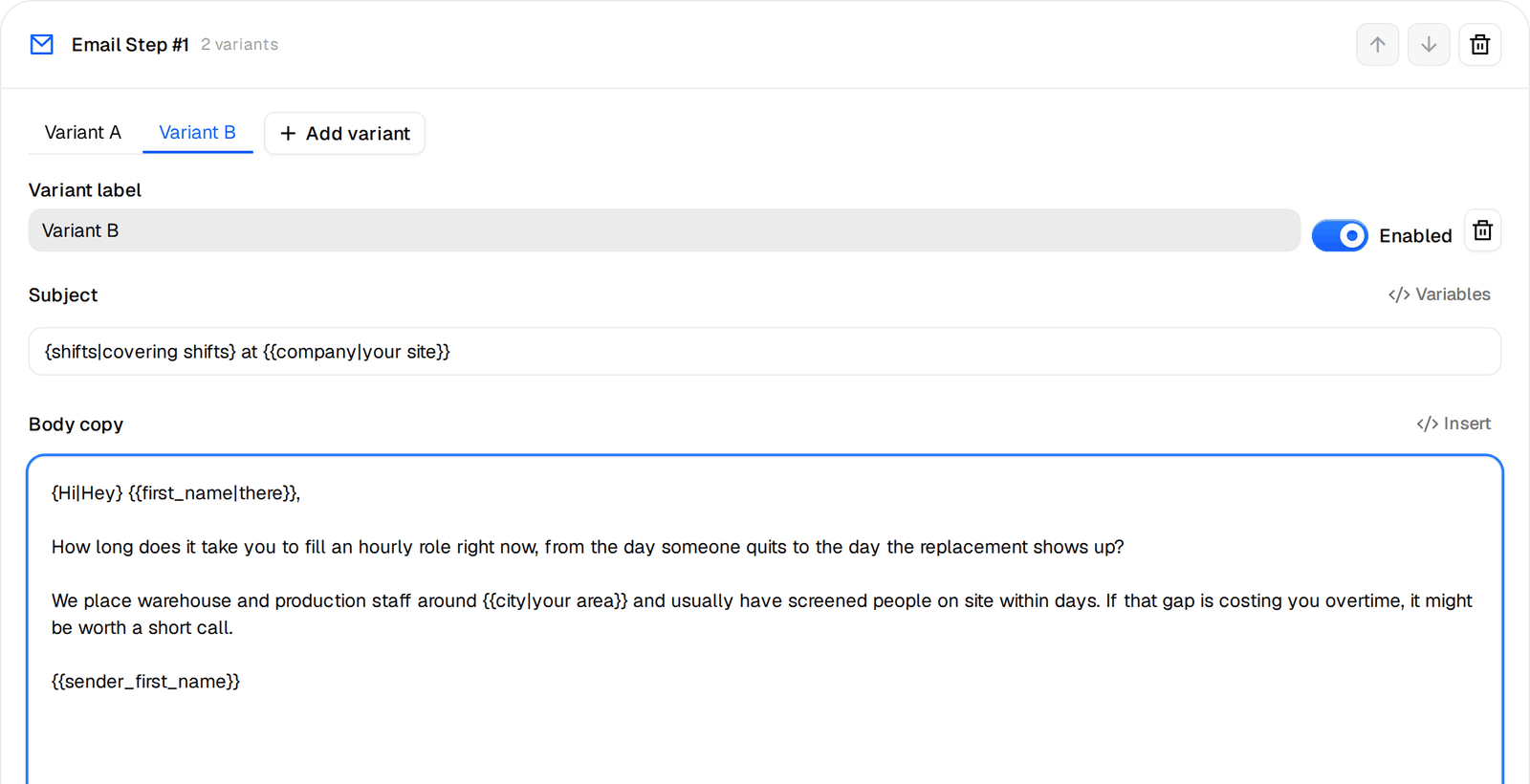
Le schede Variante A e Variante B della prima email
Due varianti della prima email. Testa un'idea alla volta.

Testa un'idea per variante, per esempio una frase d'apertura diversa o una richiesta diversa. Due email che differiscono in cinque punti non ti dicono nulla su quale modifica abbia funzionato.

Follow-up nello stesso thread

Premi Aggiungi follow-up per ogni email successiva e imposta dopo quanti giorni dalla precedente deve partire. Il conteggio inizia da quando quell'email è stata davvero inviata. Per impostazione predefinita i follow-up rispondono nello stesso thread, quindi l'oggetto diventa "Re:" seguito dall'oggetto iniziale e l'email precedente resta citata sotto. Lascialo così. Un follow-up in un thread nuovo sembra una seconda cold email.
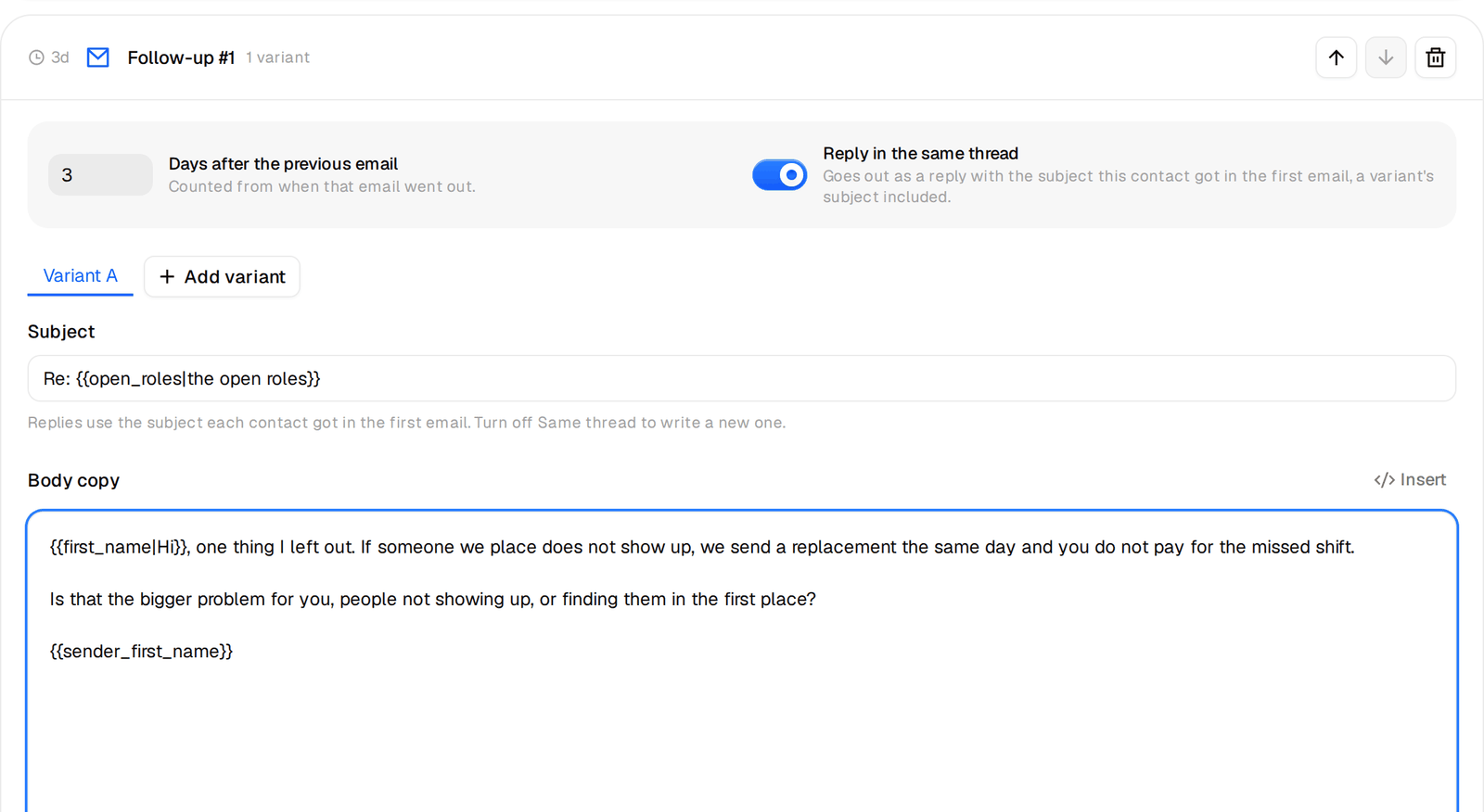
Un follow-up impostato per rispondere nello stesso thread, tre giorni dopo
Follow-up #1, tre giorni dopo, nello stesso thread.

Due follow-up bastano e avanzano. Ognuno deve aggiungere una cosa nuova: un motivo diverso, una richiesta più piccola o una domanda diretta. "Riporto su questa email" non aggiunge nulla.

Anteprima con un lead reale

Premi Vedi l'anteprima. L'anteprima compila ogni variabile per una persona reale del tuo pubblico, mai per un esempio inventato. Scegli un altro lead per controllare le persone con campi mancanti, cambia la Versione per vedere ogni variante e premi Un'altra versione per vedere altre combinazioni di spintax. Finché nella campagna non ci sono lead, l'anteprima usa i tuoi dati: un modo rapido per vedere all'opera ogni valore di riserva. Puoi inviarti qualsiasi versione come test. La campagna non parte quando lo fai.
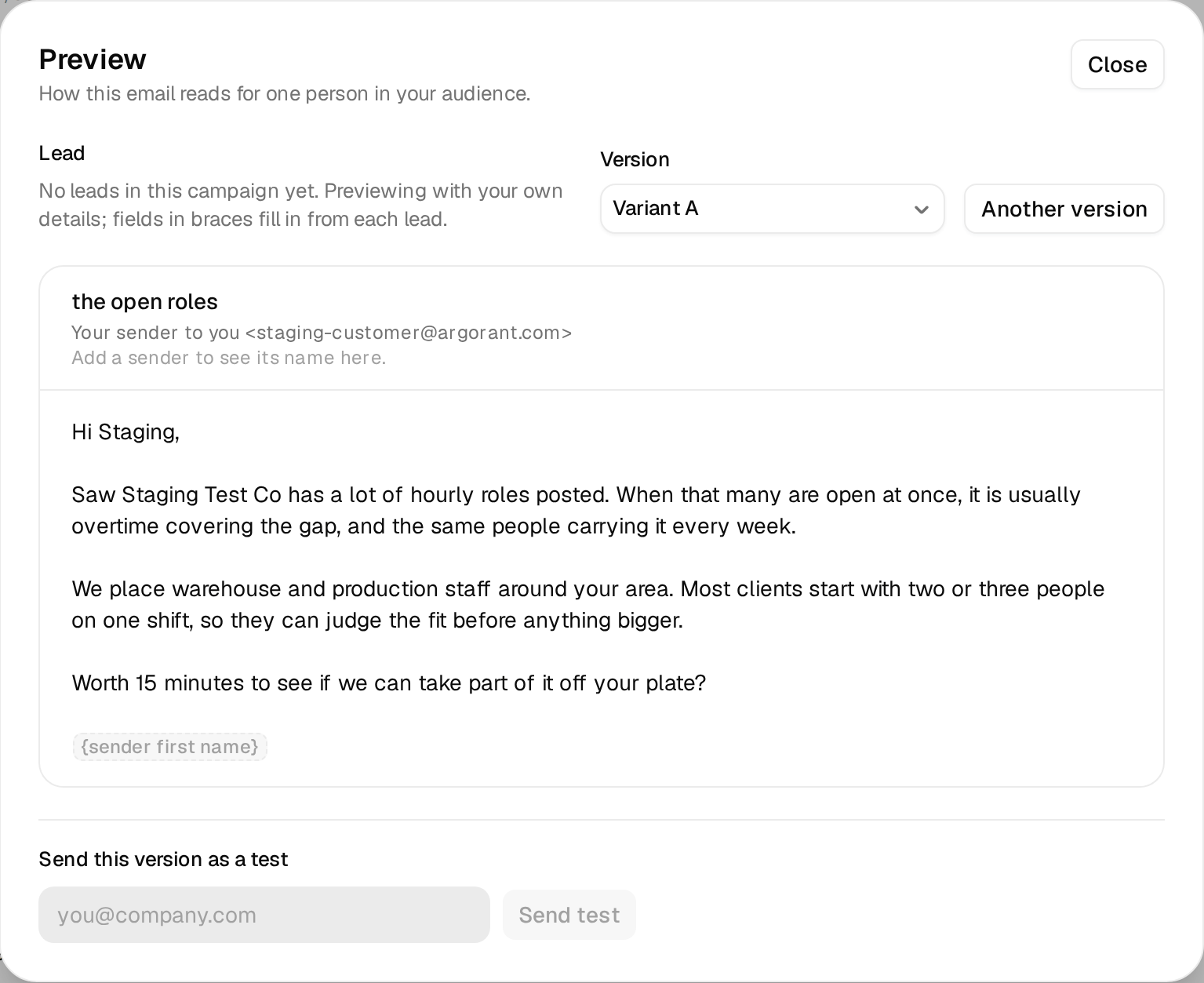
La finestra di anteprima con la prima email e i valori di riserva inseriti
Nessun lead ancora, quindi l'anteprima usa i dati dell'account. I valori di riserva "a lot of hourly roles" e "your area" riempiono i campi vuoti.

Due cose bloccano di proposito l'avvio: segnaposto come "[link]" rimasti nel testo e variabili che non restituiscono nulla. L'editor le segnala entrambe, così non arrivano mai a un potenziale cliente.

Prima di andare avanti

  • La prima email funziona anche senza nessuna variabile compilata.
  • Ogni variabile ha un valore di riserva che hai riletto dentro la frase.
  • Ogni variante si differenzia per una sola idea.
  • I follow-up stanno nello stesso thread e ognuno aggiunge qualcosa.

Trovi altri dettagli su ogni elemento nel centro assistenza, tra cui tutte le variabili di unione, i valori di riserva, lo spintax e le varianti A/B.

Lezione precedente
Caselle, warm-up e limiti giornalieri
Lezione successiva
Mittenti, programmazione e avvio
Mettilo in pratica

Ricerca, conteggi e anteprime non costano nulla, quindi puoi seguire i passaggi nel tuo account mentre leggi.

Apri ArgorantAltre guide
Apprezzato dai team commerciali
“Gli appuntamenti che stai fissando sono pazzeschi: Hugo Boss, AboutYou, Drykorn, Jack Wolfskin, tutti in una settimana.”
Christian Schmidt & Mike Klaßen, Cofondatori e titolari, Boldbrands · Germania
Argorant
Argorant

Outbound in automatico, nell'app o dalla tua AI. 630.7 milioni contatti, ogni email controllata, caselle e campagne configurate per te.

Chiedi a un'AI di Argorant
ChatGPTClaudePerplexityGemini
Prodotto
  • Ricerca clienti
  • Liste di email per ruolo
  • Database di lead B2B
  • Ricerca per settore
  • Verifica email
  • Directory di organigrammi
  • Copertura globale
  • Esportazione e invio al CRM
  • API, webhook e MCP
  • Prezzi
Liste di email per ruolo
  • Lista email di CEO
  • Lista email di CFO
  • Lista email di CTO
  • Lista email di direttori HR
  • Chief Accounting Officer
  • Responsabile acquisti
  • Lista email di VP Sales
  • Sfoglia tutti i ruoli
Dati per settore
  • Software
  • Servizi finanziari
  • Sanità
  • Marketing e pubblicità
  • Manifattura
  • Edilizia
  • Immobiliare
  • Assicurazioni
  • Pubblica amministrazione
  • Sfoglia tutti i settori
Dati per paese
  • Stati Uniti
  • Regno Unito
  • Germania
  • Canada
  • Australia
  • India
  • Francia
  • Paesi Bassi
  • Sfoglia tutti i paesi
Soluzioni per settore
  • Private Equity
  • Consulenza M&A
  • Investment banking
  • Credito alle imprese
  • Agenzie
  • Recruiting
  • SaaS B2B
  • Tutti i settori
Confronta
  • Hub dei confronti
  • Tutte le alternative
  • ZoomInfo vs Argorant
  • Apollo vs Argorant
  • Apollo vs ZoomInfo
  • Alternative a ZoomInfo
  • Alternative ad Apollo
Strumenti gratuiti
  • Trova formato email
  • Ricerca email
  • Verifica email
  • Estrattore di email
  • Permutatore di email
  • Ricerca aziende
  • Ricerca dominio
Azienda
  • Chi siamo
  • Libreria
  • Casi di studio
  • Academy
  • Centro assistenza
  • Roadmap
  • Novità
  • Documentazione
  • Contatto
© 2026 Argorant. Tutti i diritti riservati.
Tutti i sistemi funzionano
PrivacyNon vendere/condividereTerminiDPAEN·DE·FR·ES·IT·PT·NL·AR·JA·KO