
Druk op Nieuwe campagne op de pagina Campagnes. De wizard heeft vijf stappen: Doelgroep, E-mails, Afzenders, Planning en Start. Deze les behandelt de eerste twee, waar het meeste werk zit. Alles wordt tussendoor opgeslagen, dus je kunt de wizard sluiten en later terugkomen.
Stap 1, naam en doelgroep
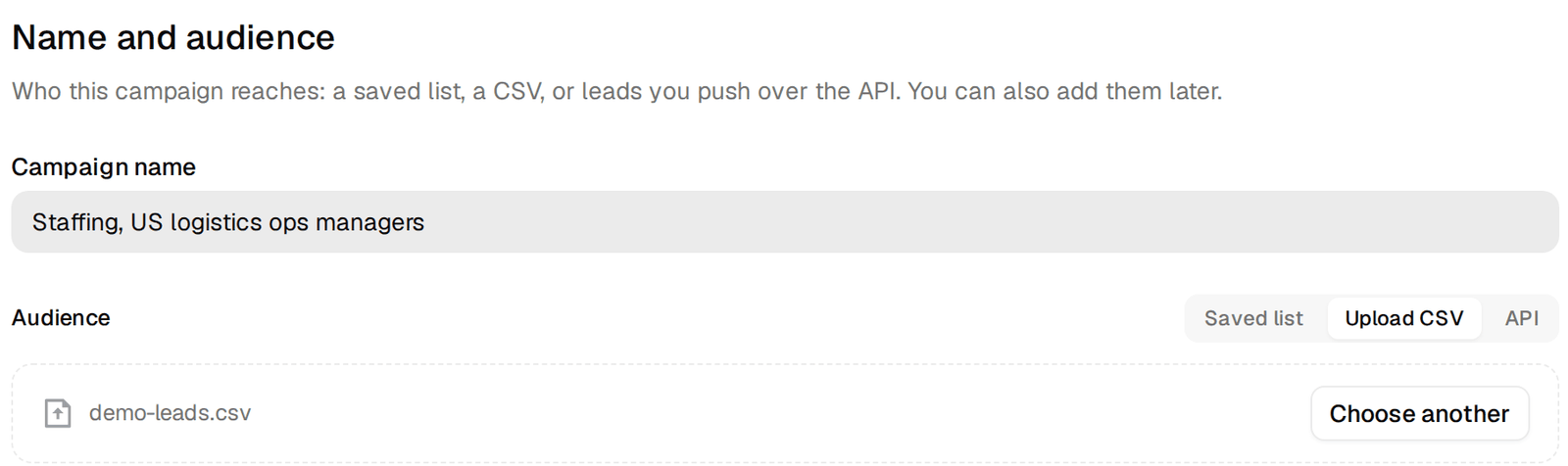
Geef de campagne een naam die zegt voor wie hij is. Kies daarna waar de mensen vandaan komen.
- Opgeslagen lijst koppelt een lijst uit de vorige les.
- CSV uploaden neemt je eigen bestand. Het heeft een kolom met e-mailadressen nodig. Namen, bedrijf, titel en alle andere kolommen worden variabelen, en je eigen rijen kosten geen credits.
- API is voor leads die je vanuit een andere tool doorzet. Sla de stap op en kopieer de campagne-ID die je krijgt.
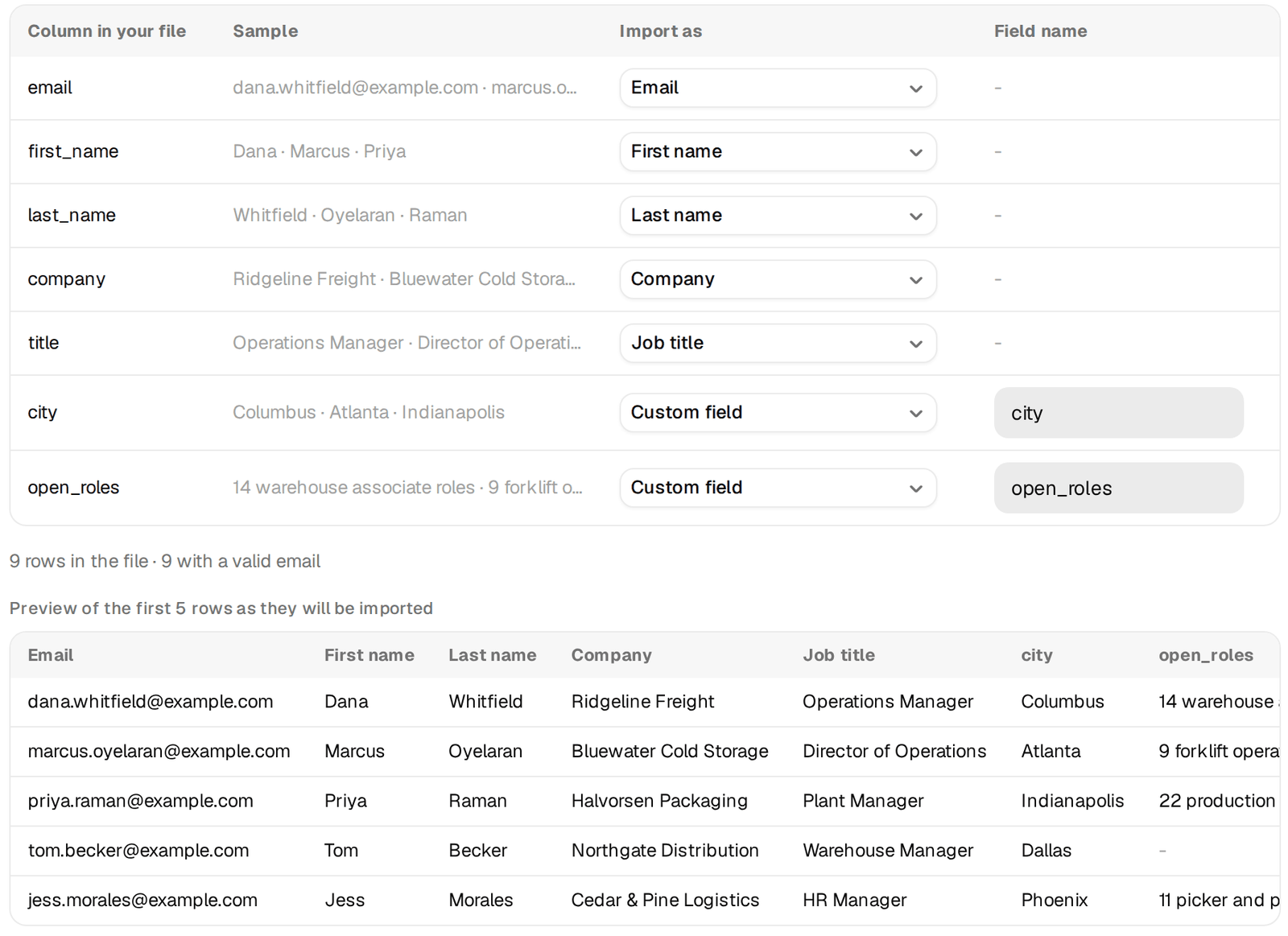
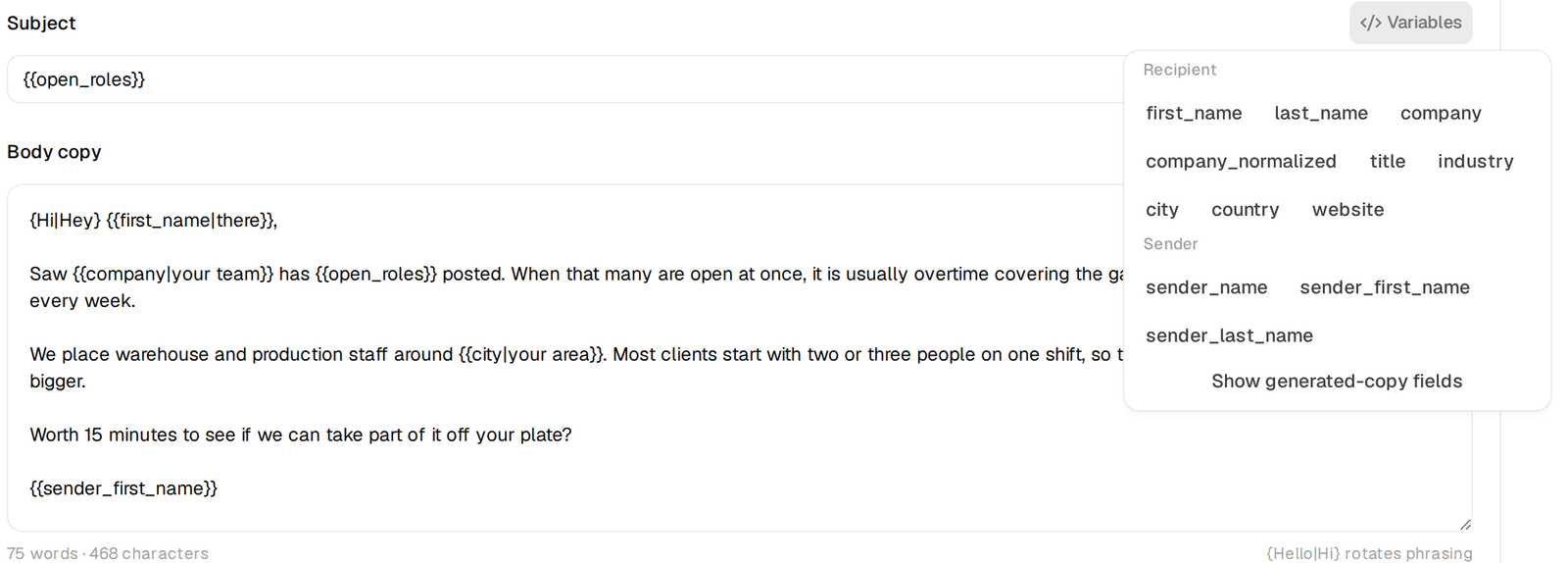
Als je een CSV uploadt, koppel je elke kolom. Standaardkolommen gaan naar de velden die je verwacht. Al het andere kun je bewaren als eigen veld, en daar komt goede personalisatie vandaan. In ons voorbeeld heeft het bestand een kolom open_roles, gevuld vanuit vacatures, met waarden als "14 vacatures voor magazijnmedewerker". In de e-mail wordt dat {{open_roles}}.
Onder de doelgroep kies je welke e-mailbeoordelingen erin gaan. De eerste les legt die keuze uit. Houd voor een eerste campagne alleen Geldig aan.
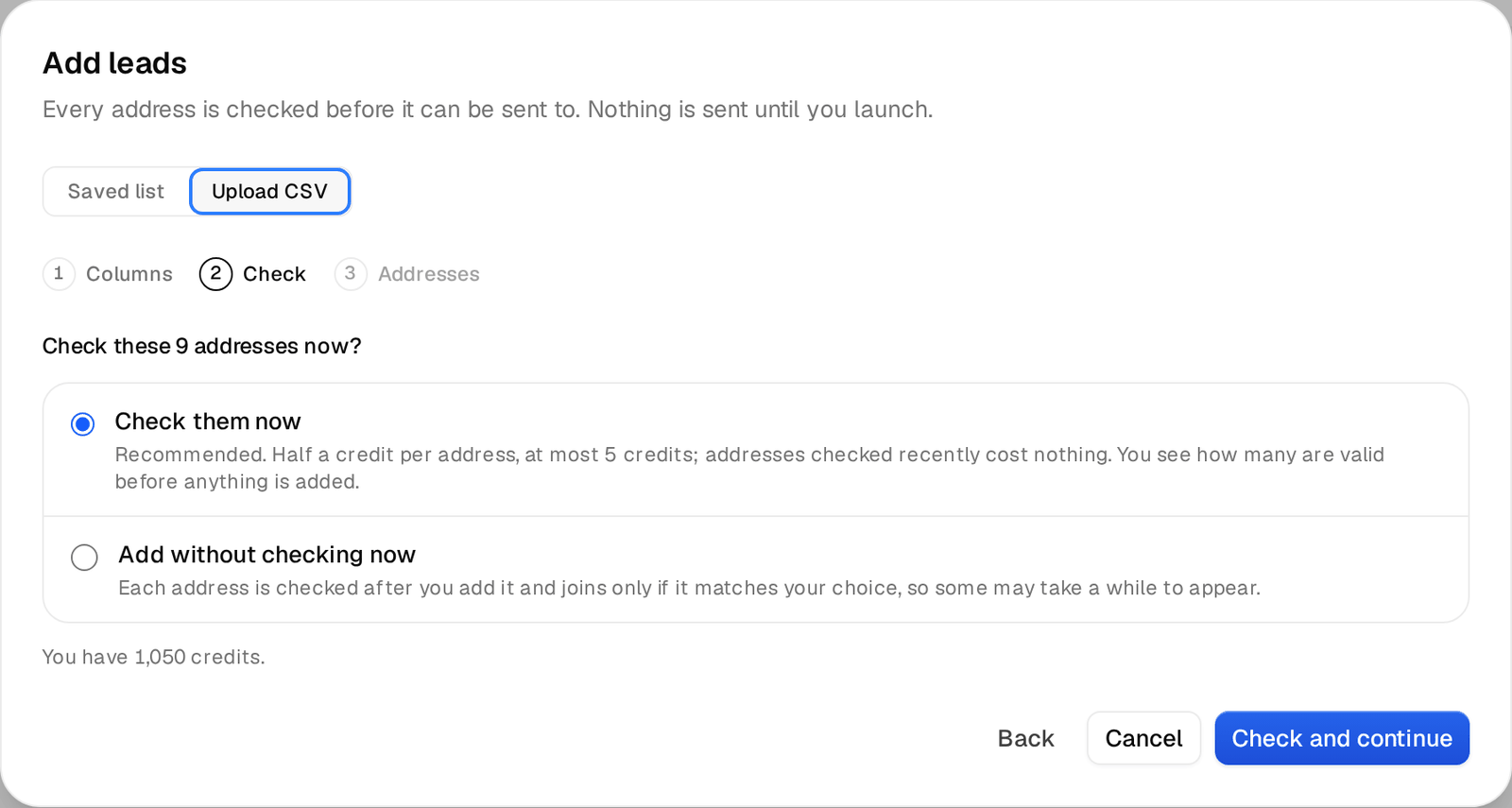
Je kunt ook later mensen toevoegen via het tabblad Leads van de campagne, uit een opgeslagen lijst of een CSV. Elk adres wordt gecontroleerd voordat ernaar kan worden verstuurd. Je kunt ze meteen controleren en zien hoeveel er geldig zijn voordat er iets wordt toegevoegd, of ze nu zonder controle toevoegen. Dan komt elk adres erbij zodra de controle overeenkomt met de beoordelingen die je hebt gekozen.
Stap 2, de e-mails
De editor toont de eerste e-mail en elke follow-up als één reeks. Schrijf de eerste e-mail vóór al het andere; die krijgt de meeste antwoorden. In onze eigen grootste campagne antwoordde 84% van de mensen die reageerden na de eerste e-mail en 16% na de follow-up.
Variabelen
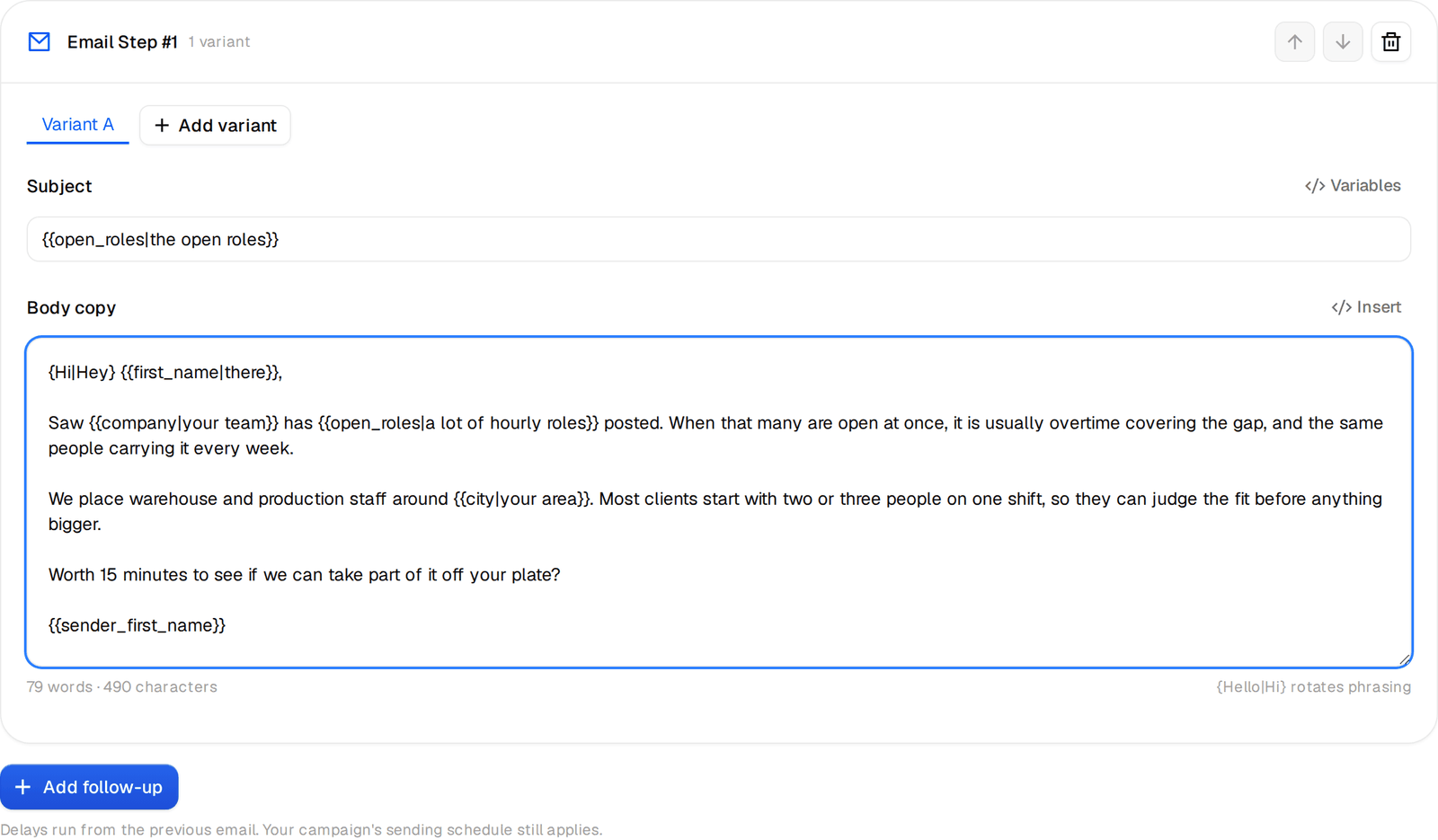
Variabelen zijn veldnamen tussen dubbele accolades. {{first_name}}, {{company}}, {{title}}, {{city}} en de andere ontvangervelden komen van de lead. {{sender_first_name}} en de andere afzendervelden komen van de mailbox die de e-mail verstuurt, zodat een handtekening klopt terwijl verzendingen over mailboxen rouleren. Het menu Variabelen toont de ontvanger- en afzendervelden, dus je hoeft de spelling niet te onthouden. Eigen velden uit je bestand werken op dezelfde manier: je typt ze met hun kolomnaam, zoals {{open_roles}}.
Terugvalopties
Bij sommige mensen is een veld leeg. Voor de standaardvelden waarschuwt de editor in gewone woorden als er geen terugvaloptie is: "{{first_name}} heeft geen terugvaloptie. Contacten zonder dat gegeven wachten en krijgen geen e-mail tot het is ingevuld." Zet de terugvaloptie achter een verticale streep. {{first_name|there}} wordt "there" als de voornaam ontbreekt. {{open_roles|a lot of hourly roles}} houdt de zin leesbaar bij een bedrijf waar je geen aantal vond. Een lege terugvaloptie, {{title|}}, drukt niets af.
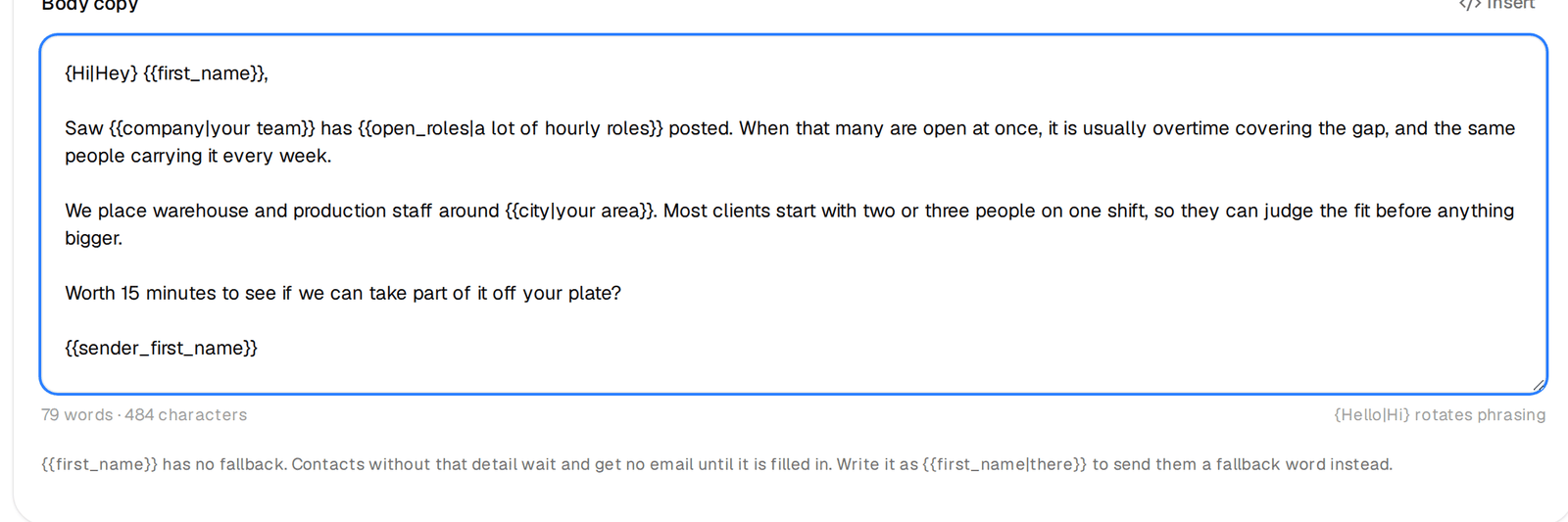
Lees elke zin met de terugvaloptie erin. "Saw your team has a lot of hourly roles posted" is prima. "Hi there there" niet.
Spintax
Accolades met opties gescheiden door verticale strepen wisselen de formulering af, zodat geen twee e-mails identiek zijn. {Hi|Hey} {{first_name|there}} verstuurt een van beide begroetingen. Gebruik het voor de delen van een e-mail die geen betekenis dragen, zoals begroetingen, openingszinnen en afsluitingen, en schrijf elke optie zo dat hij goed leest naast elke andere optie. Bekijk een paar versies als voorbeeld om dat te controleren.
A/B-varianten
Varianten zijn volledige alternatieve versies van een e-mail, elk met een eigen onderwerp en tekst. Druk op Variant toevoegen om Variant B en verder toe te voegen. Elke variant heeft een eigen schakelaar Ingeschakeld, zodat je een zwakke variant uit de rotatie kunt halen zonder hem te verwijderen. Een leeg onderwerp of lege tekst in een variant hergebruikt die van de hoofdversie, handig als je alleen de openingszin wilt testen.
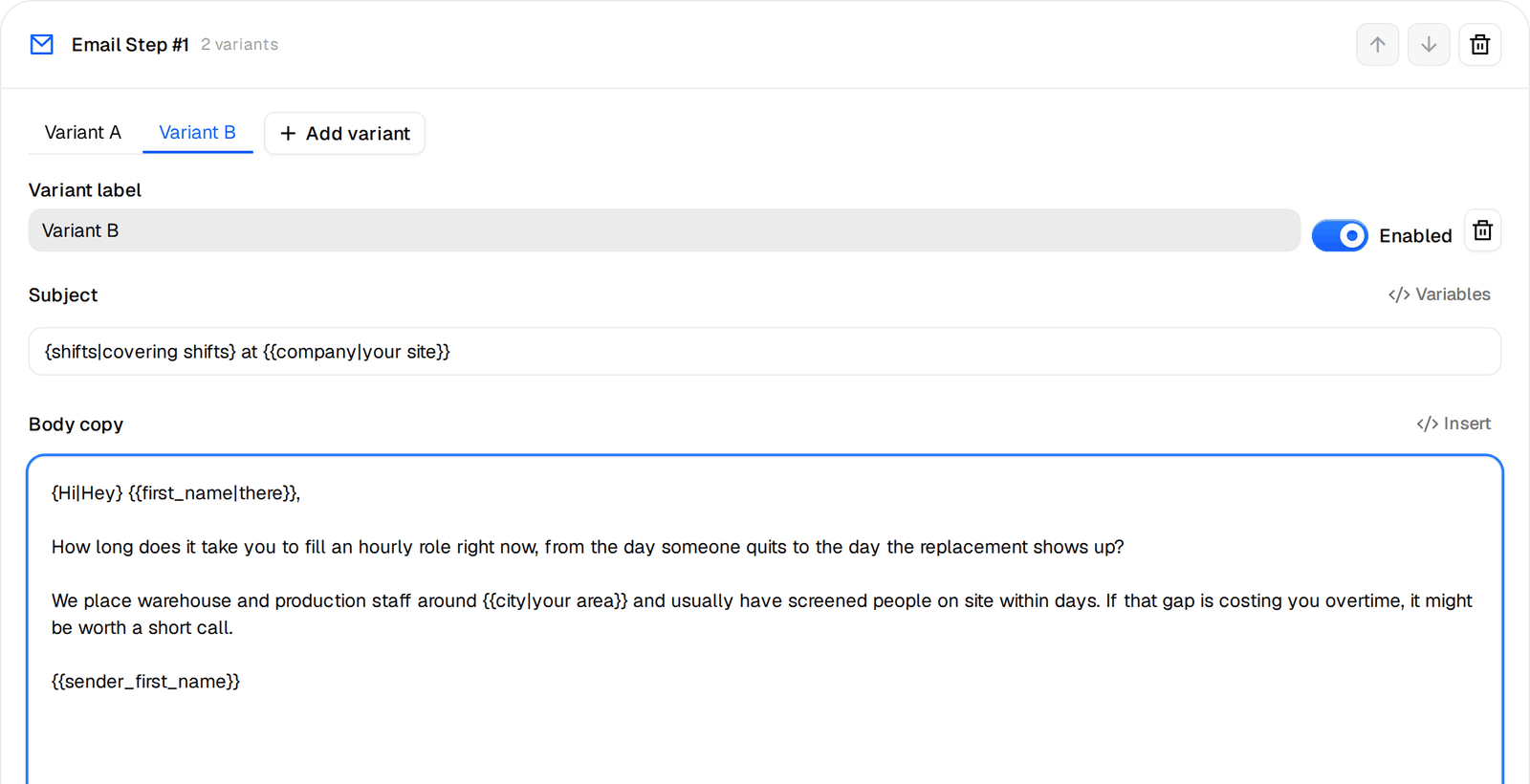
Test één idee per variant, zoals een andere openingszin of een ander verzoek. Twee e-mails die op vijf plekken verschillen, vertellen je niets over welke wijziging werkte.
Follow-ups in hetzelfde gesprek
Druk op Follow-up toevoegen voor elke volgende e-mail en stel het aantal dagen na de vorige e-mail in. De telling begint als die e-mail echt is verstuurd. Follow-ups antwoorden standaard in hetzelfde gesprek, dus het onderwerp wordt "Re:" plus het eerste onderwerp, en de eerdere e-mail staat eronder. Laat dat zo. Een follow-up in een nieuw gesprek leest als een tweede cold e-mail.
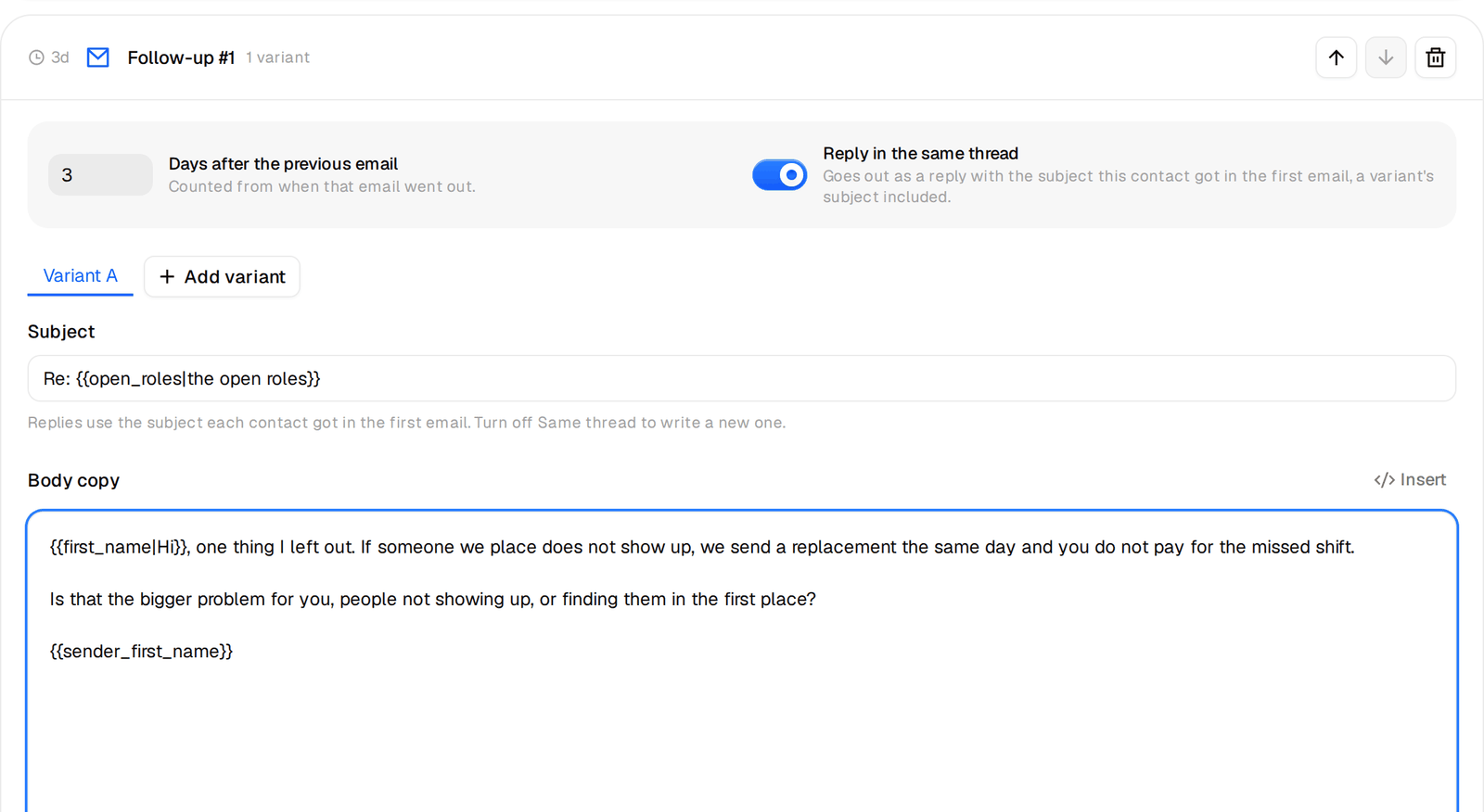
Twee follow-ups is ruim genoeg. Elke follow-up moet één nieuw ding toevoegen: een andere reden, een kleiner verzoek of een directe vraag. "Even naar boven halen" voegt niets toe.
Bekijk een voorbeeld met een echte lead
Druk op Voorbeeld bekijken. Het voorbeeld vult elke variabele in voor één echte persoon uit je doelgroep, nooit een verzonnen voorbeeld. Kies een andere lead om mensen met ontbrekende velden te controleren, wissel de Versie om elke variant te zien en druk op Andere versie voor andere spintax-combinaties. Zolang er nog geen leads in de campagne zitten, gebruikt het voorbeeld je eigen gegevens; zo zie je snel elke terugvaloptie aan het werk. Je kunt elke versie als test naar jezelf sturen. De campagne start daar niet door.
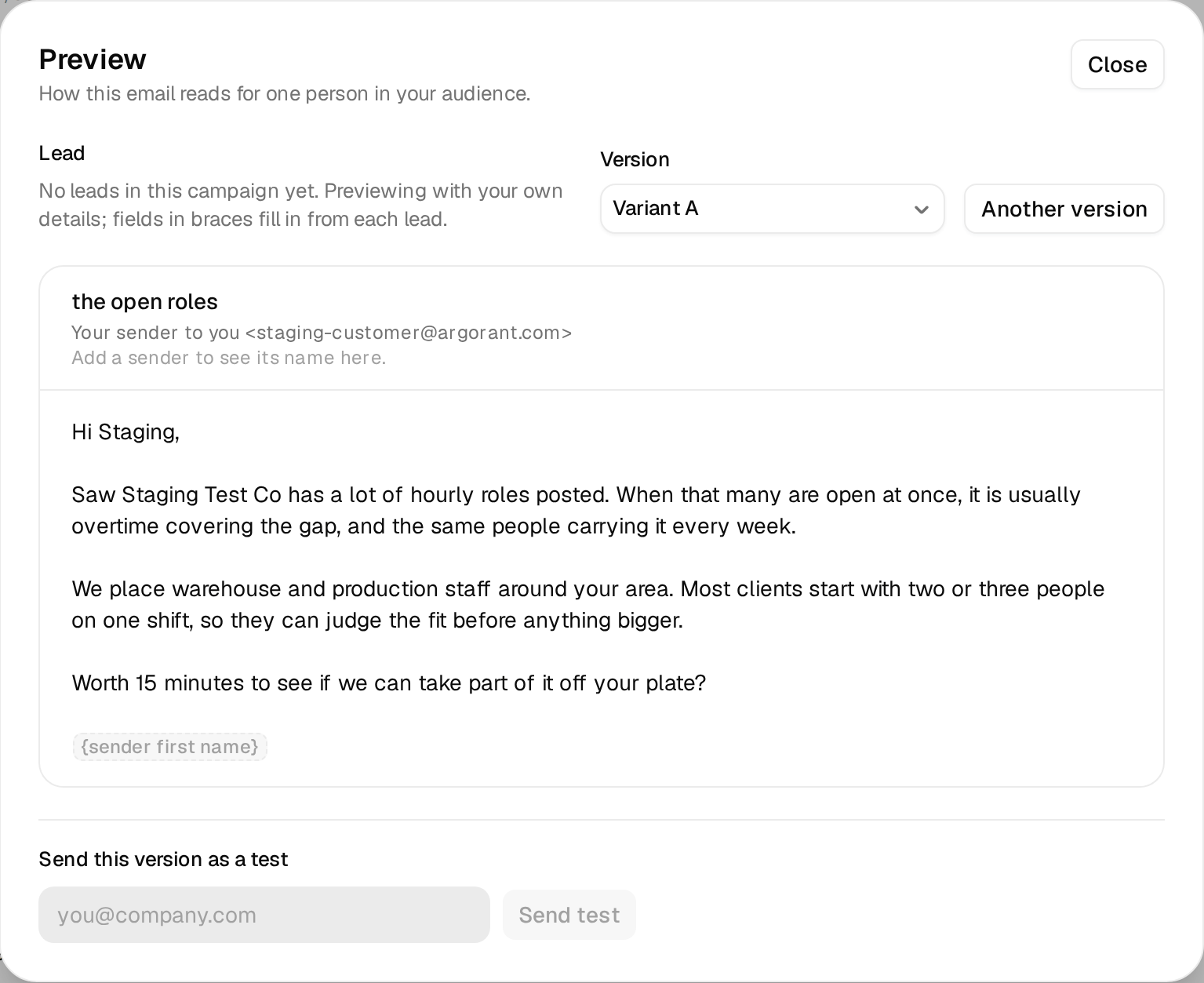
Twee dingen houden een start met opzet tegen: plaatshouders zoals "[link]" die in de tekst zijn blijven staan, en variabelen die nergens naar verwijzen. De editor markeert beide, zodat ze nooit bij een prospect terechtkomen.
Voordat je verdergaat
- De eerste e-mail werkt zonder dat er een variabele is ingevuld.
- Elke variabele heeft een terugvaloptie die je in een zin hebt gelezen.
- Varianten verschillen elk in één idee.
- Follow-ups staan in hetzelfde gesprek en elke follow-up voegt iets toe.
Meer over elk onderdeel in het helpcentrum, waaronder alle variabelen, terugvalopties, spintax en A/B-varianten.
