새로 만들기이제 Argorant에서 할 수 있는 모든 일을 Claude, ChatGPT 등 내가 쓰는 AI에서 할 수 있어요.
Argorant
에이전트
플랫폼
인물 및 기업 찾기
직무, 직급, 국가, 규모.
이메일 아웃리치
내 메일함으로 보내는 캠페인.
업종으로 검색
누구에게 파는지 입력하세요.
Unibox
모든 메일함의 모든 답장을 한곳에.
기술 타깃팅
쓰는 도구로 계정을 찾으세요.
분석
캠페인별 답장과 미팅.
이메일 찾기
이름과 회사를 넣으면 업무용 이메일이 나와요.
내보내기 & CRM 전송
깨끗한 CSV를 내 스택으로 바로.
이메일 검증
내보내기와 발송 전에 실시간 검증.
API, CLI 및 MCP
AI나 코드에서 전부 실행하세요.
에이전트 네이티브
에이전트 네이티브 리드당 과금
에이전트가 전부 운영하는 잠재 고객 발굴.
새로 만들기
에이전트 실행
✓ 프롬프트에서 파악한 ICP
✓ 검증된 리드 25개 확보
✓ 리드당 과금, 플랜 없음
⟳ 아웃리치 초안 쓰는 중…
Claude, GPT 또는 내 에이전트 연결 →
Argorant를 Claude, ChatGPT, CRM 등 15개 이상의 도구와 연결하세요모든 연동 보기
업종
사모펀드
비공개 딜 타깃
M&A 자문
진행 중인 의뢰의 타깃
투자은행
딜 발굴 커버리지
기업 대출
차입자 및 소개 파트너
에이전시
소개 너머의 고객
채용 및 인력 파견
돈을 내는 고용주 확보
상업 건설사
입찰이 아니라 고객을 따내세요
B2B SaaS
세그먼트별 파이프라인
경영 컨설팅
모든 사업 부문을 위한 고객
도매 및 유통
소매 및 거래처 구매자에게 직접
고객 사례
고객 사례 · Palmstone Capital
원할 때 확보하는 비공개 딜 플로: 첫 주 소유주 대화
고객 사례 · Capvant
잠재 소개 파트너 113,000곳 파악, 웨이브별 진행
기업을 상대로 판매하는 모든 업종을 위한 Argorant모든 업종 살펴보기
가격Managed
연동
Zapier 로고
Zapier
8,000개 이상의 앱으로 가는 노코드 Zap
Make 로고
Make
시각적 시나리오, 어떤 트리거든
n8n 로고
n8n
셀프 호스팅, 소스 공개 워크플로
HubSpot 로고
HubSpot
검증된 연락처를 HubSpot으로 보내기
Pipedrive 로고
Pipedrive
검증된 인물과 조직을 파이프라인으로
Smartlead 로고
Smartlead
검증된 리드를 콜드 이메일 캠페인으로
Instantly 로고
Instantly
Instantly 캠페인을 위한 검증된 리드 리스트
Clay 로고
Clay
Clay 보강 소스로 쓰는 Argorant
Google Sheets 로고
Google Sheets
모든 내보내기를 클릭 한 번으로 Sheet에
Chrome extension 로고
Chrome 확장 프로그램
보고 있는 기업 매칭 및 보강
Claude 로고
Claude
Claude용 기본 MCP 커넥터
ChatGPT 로고
ChatGPT
ChatGPT와 GPT 안의 Argorant
Grok 로고
Grok
Grok을 리드 데이터에 연결
Grok Build 로고
Grok Build
Argorant에 연결된 xAI 코딩 CLI
Grok Bot 로고
Grok Bot
데이터를 공급받아 항상 일하는 AI 팀원
Salesforce 로고
Salesforce
검증된 연락처를 Salesforce로
lemlist 로고
lemlist
유효 전용 내보내기를 lemlist 캠페인으로 보내기
REST API 로고
REST API
검색, 집계, 공개, 검증된 내보내기
CLI 로고
CLI
npx argorant, 터미널과 AI 에이전트용
MCP server 로고
MCP 서버
Claude, ChatGPT, 에이전트를 위한 OAuth MCP
자료
아카데미
스크린샷과 동영상 튜토리얼이 포함된 전체 워크플로 가이드.
고객센터
검색할 수 있는 지식 베이스. 모든 기능, 모든 오류에 대한 답.
문서
API 레퍼런스 + 연동 가이드.
빠른 시작
첫 검색, 공개, 내보내기.
CLI
터미널에서 검색하고 내보내세요.
AI 에이전트 & MCP
Claude, GPT, 내 에이전트를 연결하세요.
MCP 개요
에이전트가 Argorant를 안전하게 쓰는 방법.
MCP 도구
앱의 모든 작업을 AI에게.
보안
인증, 권한, 계정 관리.
라이브러리
모든 가이드, 비교, 튜토리얼, 아티클을 한 목록에.
고객 사례
팀이 Argorant를 쓰는 방법.
변경 내역
주별 업데이트 내역.
탐색
데이터
B2B 연락처 커버리지를 살펴보세요.
무료 도구
이메일 찾기, 검증, 도메인 검색.
업체 비교
Apollo, ZoomInfo, Hunter 등.
대안
오래된 데이터 도구를 대체할 도구를 찾으세요.
이메일 형식 디렉터리
회사 이메일 패턴을 찾으세요.
로그인무료로 시작하기
시작하기
이제 Argorant의 모든 기능이 AI에서 돌아가요.
Argorant
에이전트가격Managed로그인
AI 에이전트 연결 무료로 시작하기
아카데미/Argorant로 캠페인 운영하기· 레슨 6개 중 3번째

캠페인 타깃 만들고 이메일 쓰기

발행 Argorant

캠페인 마법사의 처음 두 단계를 따라가요. 타깃을 연결하고, 변수, 대체값, 스핀택스, A/B 변형을 넣은 첫 메일과 같은 스레드의 후속 메일 두 통을 쓴 뒤, 실제 리드로 미리 보는 방법이에요.

intermediate14분 분량2026-10-20 업데이트

캠페인 페이지에서 새 캠페인을 누르세요. 마법사는 타깃, 이메일, 발신자, 일정, 시작의 다섯 단계예요. 이 레슨은 작업 대부분이 몰려 있는 처음 두 단계를 다뤄요. 모든 내용은 진행하는 대로 저장되니, 마법사를 닫았다가 돌아와도 돼요.

1단계: 이름과 타깃

누구를 위한 캠페인인지 알 수 있는 이름을 붙이세요. 그다음 사람을 어디서 가져올지 고르세요.

  • 저장된 리스트는 이전 레슨에서 만든 리스트를 연결해요.
  • CSV 업로드는 직접 가진 파일을 가져와요. 이메일 열이 있어야 해요. 이름, 회사, 직함 등 다른 열은 병합 필드가 되고, 직접 올린 행에는 크레딧이 들지 않아요.
  • API는 다른 도구에서 보내는 리드용이에요. 단계를 저장하고, 표시되는 캠페인 ID를 복사하세요.
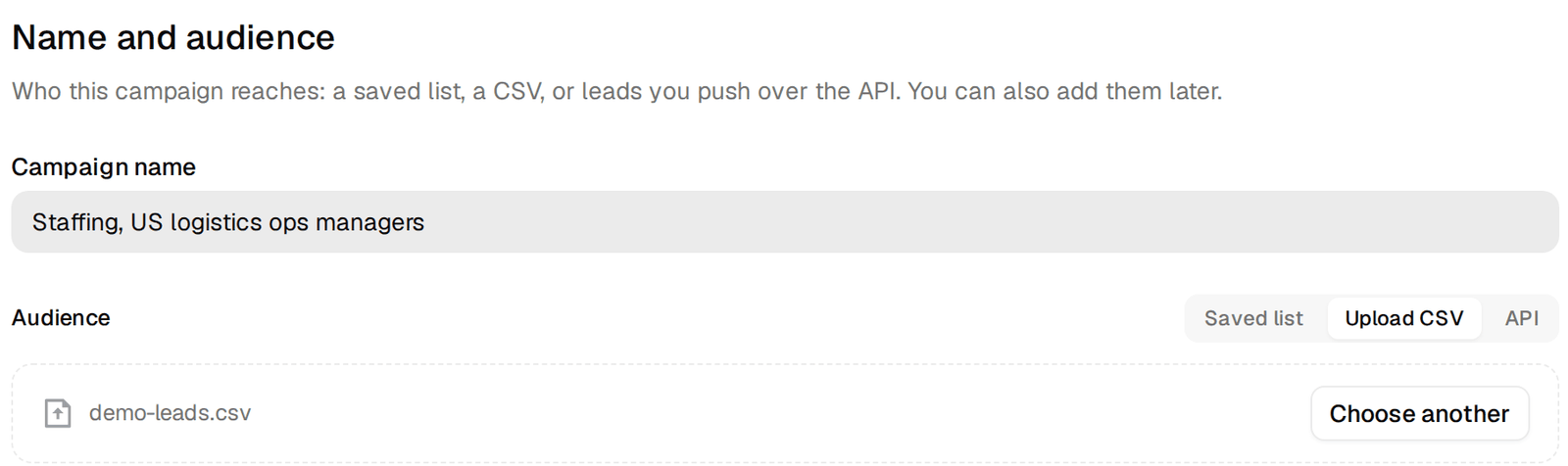
이름과 업로드한 CSV가 있는 캠페인 마법사 1단계
이름과 타깃 단계예요. 사용자 지정 열 open_roles가 있는 CSV이고, 이 열은 변수가 돼요.

CSV를 업로드하면 열마다 매핑해요. 표준 열은 예상한 필드에 매핑돼요. 나머지는 사용자 지정 필드로 남길 수 있고, 좋은 개인화는 바로 여기서 나와요. 이 예시의 파일에는 채용 공고에서 채운 open_roles 열이 있고, “창고 직원 채용 14건” 같은 값이 들어 있어요. 이메일에서는 {{open_roles}}가 돼요.
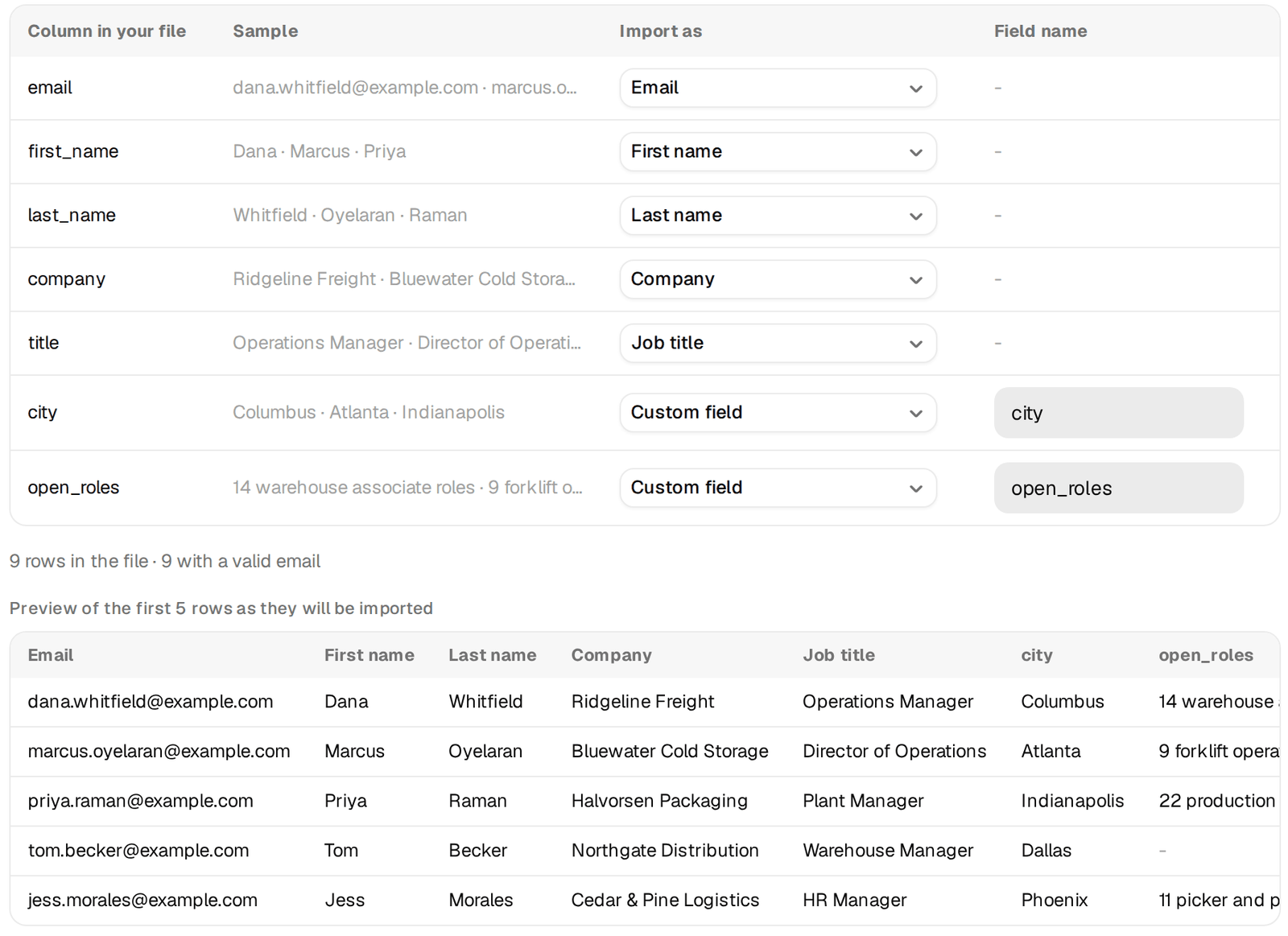
open_roles를 사용자 지정 필드로 남긴 CSV 열 매핑
사용자 지정 필드로 남긴 열은 같은 이름의 변수가 돼요.

타깃 아래에서 어떤 이메일 등급을 넣을지 골라요. 이 선택은 첫 레슨에서 설명했어요. 첫 캠페인이라면 유효만 남겨 두세요.

나중에 캠페인의 리드 탭에서 저장된 리스트나 CSV로 사람을 추가할 수도 있어요. 모든 주소는 발송 전에 검증돼요. 바로 검증해서 무엇이든 추가하기 전에 유효한 주소가 몇 개인지 볼 수도 있고, 지금은 검증하지 않고 추가할 수도 있어요. 후자라면 각 주소는 검증 결과가 고른 등급과 맞을 때 합류해요.
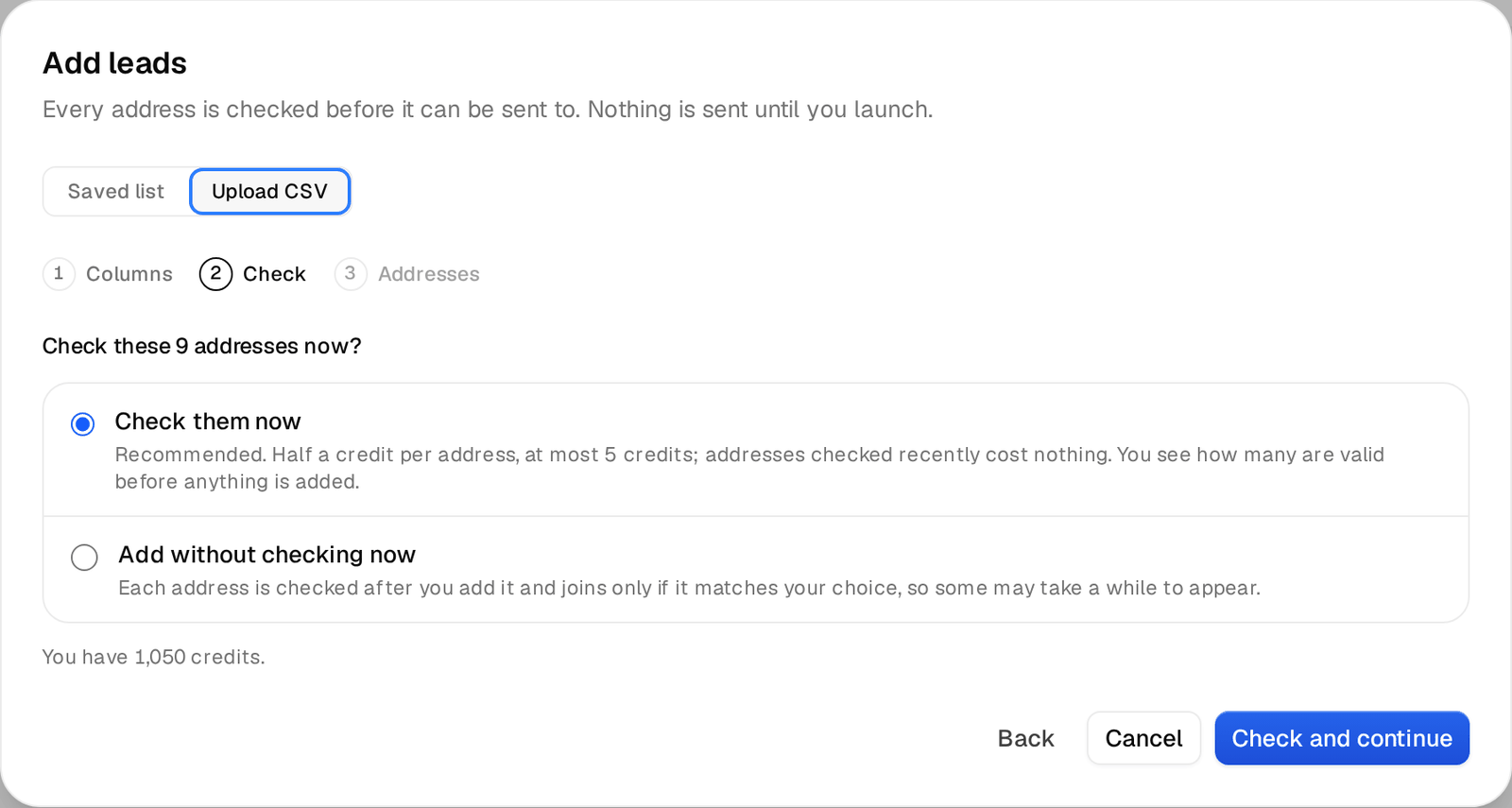
주소를 지금 검증할지 묻는 리드 추가 대화상자
리드 탭에서 CSV를 추가하는 화면이에요. 먼저 검증하면 실제로 몇 통이 발송될지 알 수 있어요.

2단계: 이메일

편집기는 첫 메일과 모든 후속 메일을 하나의 시퀀스로 보여 줘요. 무엇보다 첫 메일을 먼저 쓰세요. 답장 대부분을 받는 메일이 바로 첫 메일이에요. 저희의 가장 큰 캠페인에서 답장한 사람의 84%는 첫 메일 뒤에, 16%는 후속 메일 뒤에 답했어요.
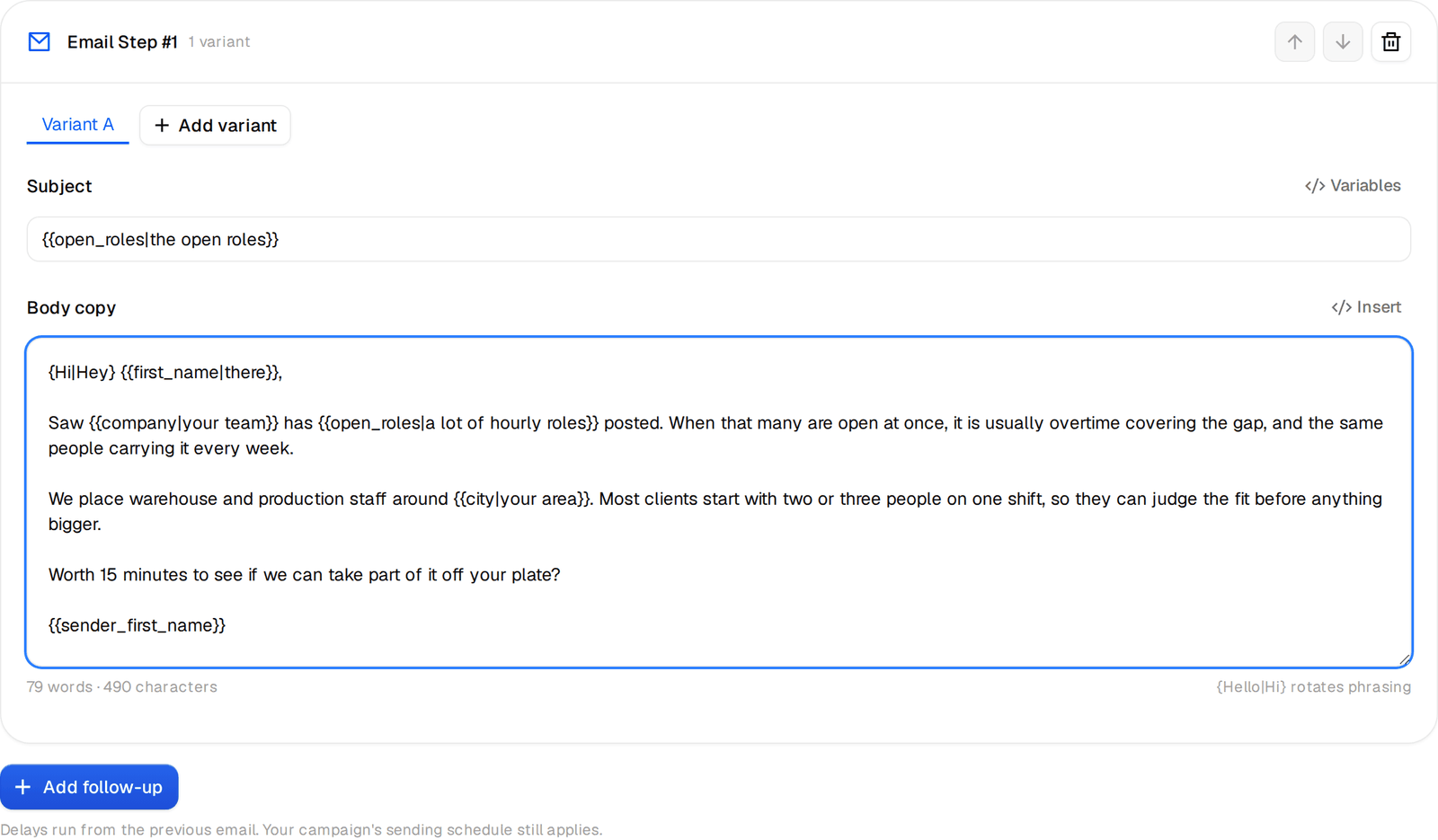
시퀀스의 첫 메일이 보이는 이메일 편집기
첫 메일이에요. 이중 중괄호 안의 변수가 사람마다 채워져요.

변수

변수는 이중 중괄호로 감싼 필드 이름이에요. {{first_name}}, {{company}}, {{title}}, {{city}} 같은 수신자 필드는 리드에서 가져와요. {{sender_first_name}} 같은 발신자 필드는 그 메일을 보내는 메일함에서 가져와서, 여러 메일함을 돌아가며 보내도 서명이 맞게 유지돼요. 변수 메뉴에 수신자 필드와 발신자 필드가 나와 있으니 철자를 외울 필요가 없어요. 파일의 사용자 지정 필드도 똑같이 작동해요. {{open_roles}}처럼 열 이름 그대로 입력하면 돼요.
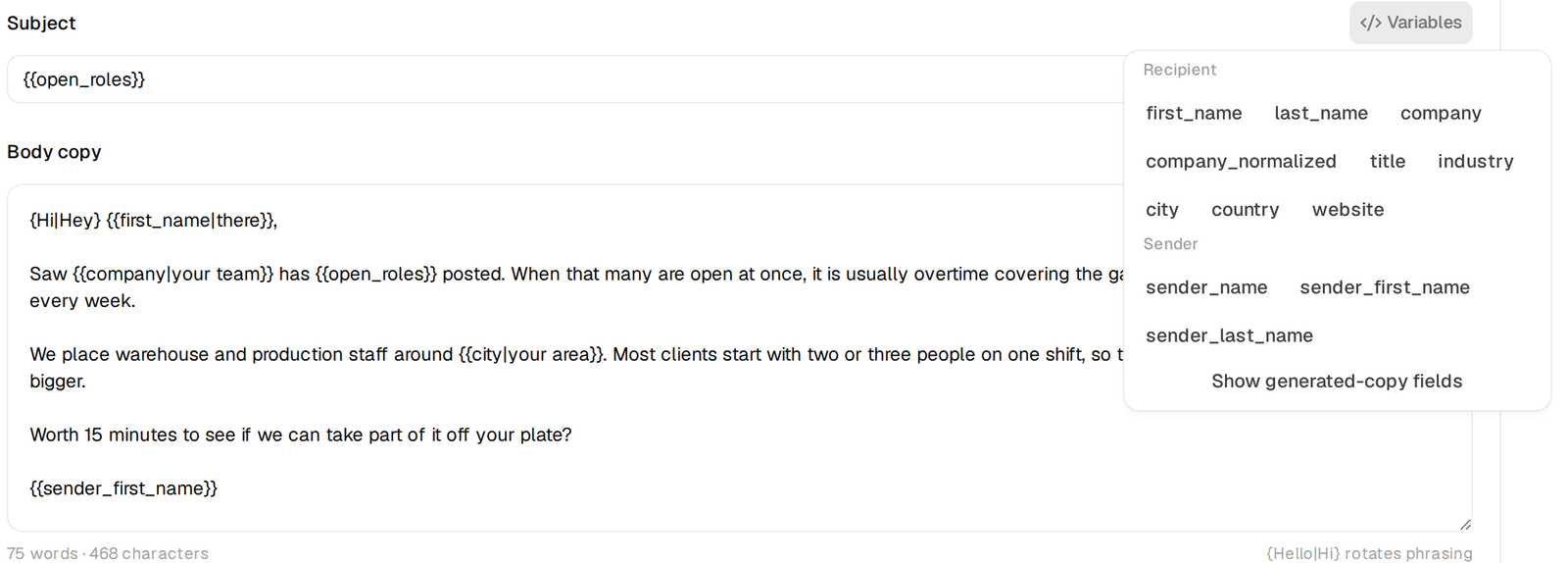
이메일 편집기의 변수 메뉴
수신자 필드와 발신자 필드가 있는 변수 메뉴예요.

대체값

일부 사람은 필드가 비어 있어요. 표준 필드에 대체값이 없으면 편집기가 쉬운 말로 경고해요. “{{first_name}}에 대체값이 없어요. 그 정보가 없는 연락처는 채워질 때까지 기다리고 이메일을 받지 않아요.” 대체값은 세로 막대 뒤에 붙이세요. {{first_name|there}}는 이름이 없을 때 “there”가 돼요. {{open_roles|a lot of hourly roles}}는 채용 건수를 찾지 못한 회사에도 문장이 자연스럽게 읽히게 해 줘요. 빈 대체값인 {{title|}}는 아무것도 출력하지 않아요.
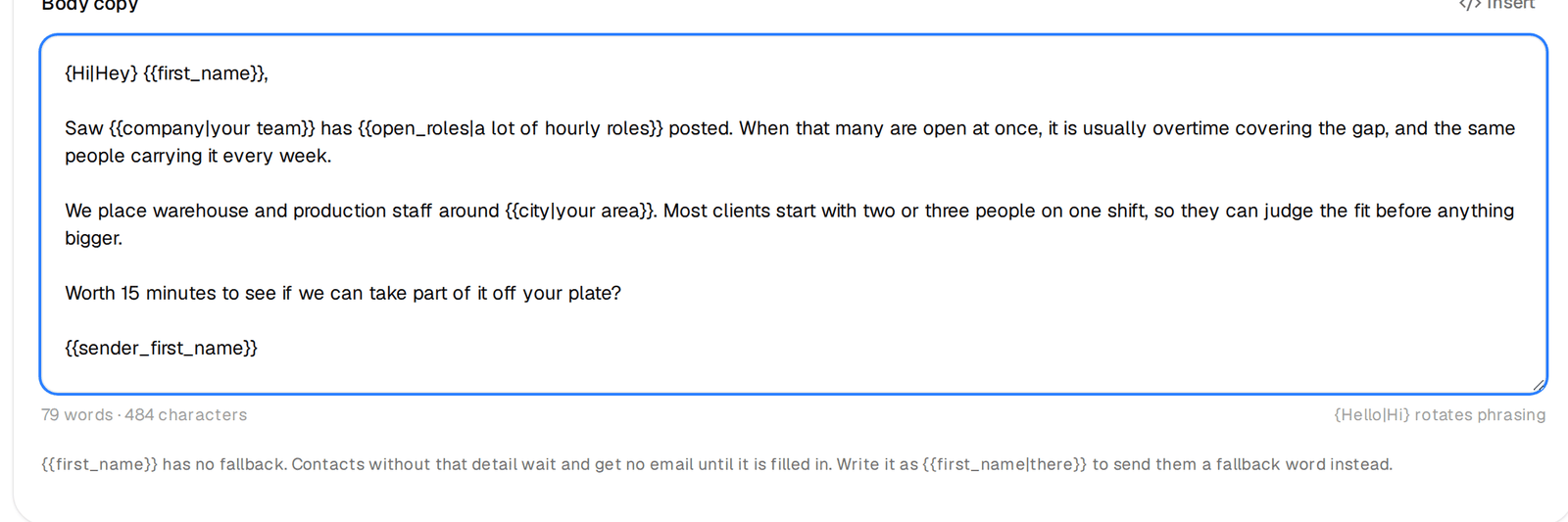
대체값 없는 변수에 대한 편집기 경고
본문 아래의 경고예요. 여기서는 인사말이 대체값 없이 first_name을 쓰고 있어요.

대체값이 들어간 문장은 하나하나 읽어 보세요. “Saw your team has a lot of hourly roles posted”는 괜찮지만, “Hi there there”는 안 돼요.

스핀택스

중괄호 안에 세로 막대로 나눈 선택지를 넣으면 표현이 번갈아 바뀌어서, 같은 이메일이 두 번 나가지 않아요. {Hi|Hey} {{first_name|there}}는 두 인사말 중 하나를 보내요. 인사말, 도입부, 맺음말처럼 의미를 담지 않는 부분에 쓰고, 각 선택지가 다른 모든 선택지와 나란히 놓여도 자연스럽게 읽히도록 쓰세요. 여러 버전을 미리 보며 확인하세요.

A/B 변형

변형은 이메일의 완전한 대안 버전이고, 각각 제목과 본문이 따로 있어요. 변형 추가를 누르면 변형 B부터 추가돼요. 변형마다 사용 중 스위치가 있어서, 약한 변형을 삭제하지 않고 순환에서 뺄 수 있어요. 변형의 제목이나 본문을 비워 두면 기본 버전을 그대로 써서, 첫 문장만 테스트하고 싶을 때 편해요.
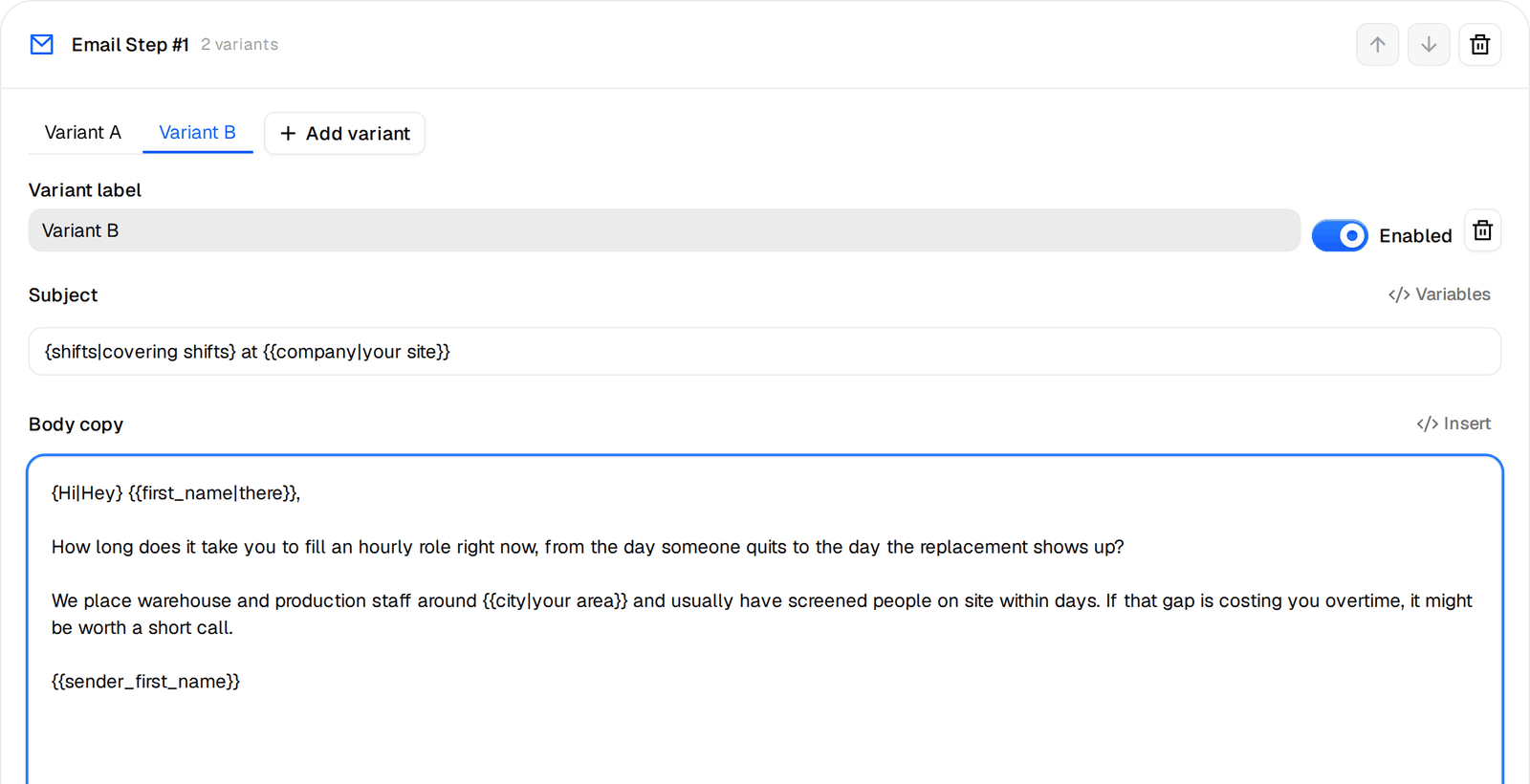
첫 메일의 변형 A, 변형 B 탭
첫 메일의 변형 두 개예요. 한 번에 아이디어 하나만 테스트하세요.

변형마다 아이디어 하나만 테스트하세요. 다른 첫 문장이나 다른 요청처럼요. 다섯 군데가 다른 이메일 두 통으로는 어떤 변화가 통했는지 알 수 없어요.

같은 스레드에서 보내는 후속 메일

다음 메일마다 후속 메일 추가를 누르고, 이전 메일 뒤 며칠 후에 보낼지 정하세요. 날짜는 이전 메일이 실제로 발송된 때부터 세요. 후속 메일은 기본적으로 같은 스레드에 답장 형태로 가서, 제목은 첫 제목 앞에 “Re:”가 붙고 이전 메일이 아래에 달려요. 그대로 두세요. 새 스레드로 가는 후속 메일은 두 번째 콜드 이메일처럼 읽혀요.
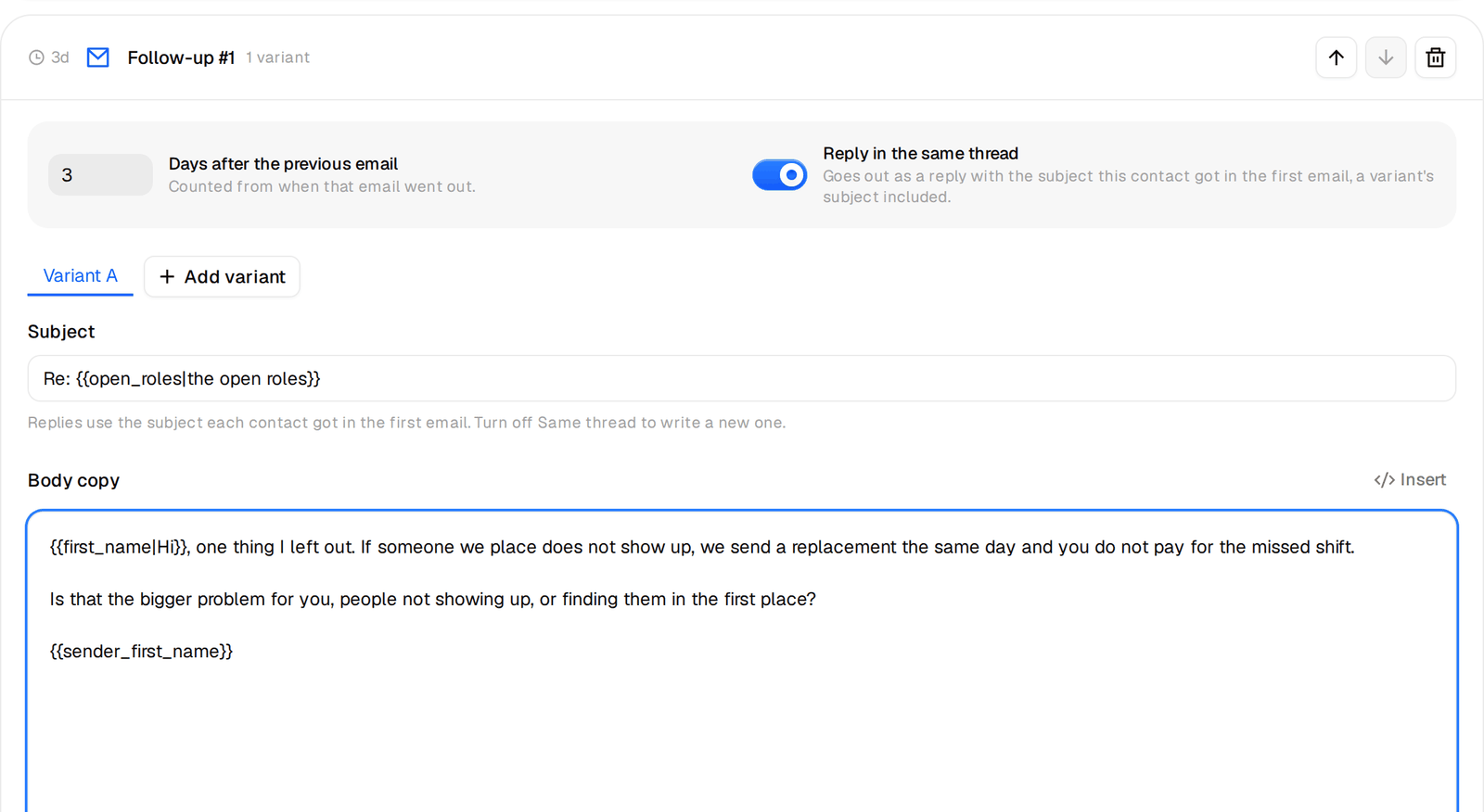
3일 뒤 같은 스레드에 답장하도록 설정된 후속 메일
3일 뒤 같은 스레드로 보내는 후속 메일 #1이에요.

후속 메일은 두 통이면 충분해요. 각각 새로운 것을 하나씩 더해야 해요. 다른 이유, 더 작은 요청, 또는 직설적인 질문이요. “다시 올려 드려요”는 아무것도 더하지 않아요.

실제 리드로 미리 보기

미리보기 보기를 누르세요. 미리보기는 지어낸 예시가 아니라 타깃에 있는 실제 한 사람의 정보로 모든 변수를 채워요. 다른 리드를 골라 필드가 빠진 사람도 확인하고, 버전을 바꿔 변형을 하나씩 보고, 다른 버전을 눌러 다른 스핀택스 조합도 보세요. 캠페인에 아직 리드가 없으면 미리보기는 내 계정 정보를 써서, 모든 대체값이 작동하는 모습을 빠르게 볼 수 있어요. 어떤 버전이든 나에게 테스트로 보낼 수 있고, 그래도 캠페인은 시작되지 않아요.
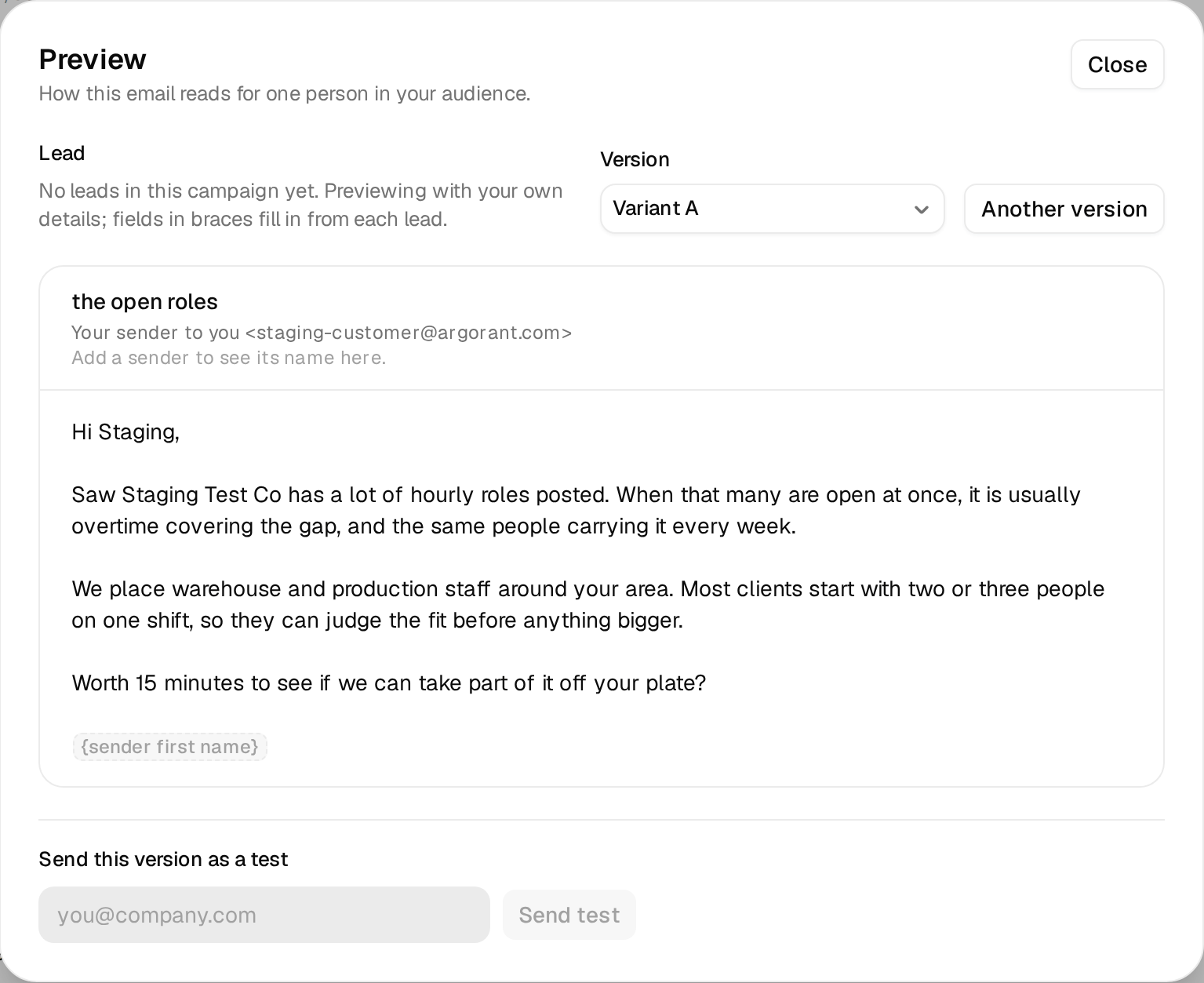
대체값이 채워진 첫 메일을 보여 주는 미리보기 대화상자
아직 리드가 없어서 미리보기가 계정 자체 정보를 써요. 빈 필드는 대체값 “a lot of hourly roles”와 “your area”가 채워요.

시작을 일부러 막는 경우가 두 가지 있어요. 본문에 남은 “[link]” 같은 자리표시자와, 아무 값도 나오지 않는 변수예요. 편집기가 둘 다 표시해서 잠재 고객에게 그대로 가는 일이 없어요.

다음으로 넘어가기 전에

  • 첫 메일은 변수가 하나도 채워지지 않아도 말이 돼요.
  • 모든 변수에 대체값이 있고, 문장 속에서 읽어 봤어요.
  • 변형은 각각 아이디어 하나씩만 달라요.
  • 후속 메일은 같은 스레드로 가고, 각각 무언가를 더해요.

각 요소는 도움말 센터에서 더 자세히 다뤄요. 모든 병합 변수, 대체값, 스핀택스, A/B 변형을 참고하세요.

이전 레슨
메일함, 워밍업, 일일 한도
다음 레슨
발신자, 일정, 시작
직접 해 보기

검색, 집계, 미리보기에는 비용이 들지 않으니, 읽으면서 내 계정에서 그대로 따라 해 보세요.

Argorant 열기더 많은 가이드
매출 팀이 사랑하는 도구
“잡아 주시는 약속들이 말도 안 돼요: Hugo Boss, AboutYou, Drykorn, Jack Wolfskin이 모두 일주일 안에요.”
Christian Schmidt & Mike Klaßen, 공동 창업자 겸 소유주, Boldbrands · 독일
Argorant
Argorant

앱이나 AI에서 자동으로 돌아가는 아웃바운드. 6억 3,070만 연락처, 모든 이메일 검증, 메일함과 캠페인은 대신 설정해 드려요.

AI에게 Argorant 물어보기
ChatGPTClaudePerplexityGemini
제품
  • 영업 잠재 고객 발굴
  • 직무별 이메일 리스트
  • B2B 리드 데이터베이스
  • 업종 검색
  • 이메일 검증
  • 조직도 디렉터리
  • 글로벌 커버리지
  • 내보내기 & CRM 전송
  • API, 웹훅 & MCP
  • 가격
직무별 이메일 리스트
  • CEO 이메일 리스트
  • CFO 이메일 리스트
  • CTO 이메일 리스트
  • HR 이사 이메일 리스트
  • 최고회계책임자 (CAO)
  • 구매 관리자
  • 영업 VP 이메일 리스트
  • 모든 직무 보기
업종별 데이터
  • 소프트웨어
  • 금융 서비스
  • 헬스케어
  • 마케팅 & 광고
  • 제조
  • 건설
  • 부동산
  • 보험
  • 정부
  • 모든 업종 보기
국가별 데이터
  • 미국
  • 영국
  • 독일
  • 캐나다
  • 호주
  • 인도
  • 프랑스
  • 네덜란드
  • 모든 국가 보기
업종별 솔루션
  • 사모펀드
  • M&A 자문
  • 투자은행
  • 기업 대출
  • 에이전시
  • 채용
  • B2B SaaS
  • 모든 업종
비교
  • 비교 허브
  • 대안 허브
  • ZoomInfo vs Argorant
  • Apollo vs Argorant
  • Apollo vs ZoomInfo
  • ZoomInfo 대안
  • Apollo 대안
무료 도구
  • 이메일 형식 찾기
  • 이메일 조회
  • 이메일 검증
  • 이메일 추출기
  • 이메일 조합 생성기
  • 기업 조회
  • 도메인 검색
기업
  • 회사 소개
  • 라이브러리
  • 고객 사례
  • 아카데미
  • 고객센터
  • 로드맵
  • 변경 내역
  • 문서
  • 연락처
© 2026 Argorant. 모든 권리 보유.
모든 시스템 정상 작동 중
개인정보판매/공유 거부약관DPAEN·DE·FR·ES·IT·PT·NL·AR·JA·KO