NouveauTout ce que vous faites dans Argorant, vous pouvez maintenant le faire depuis Claude, ChatGPT ou toute IA que vous utilisez.
Argorant
Agents
Plateforme
Trouver des personnes et des entreprises
Rôle, niveau hiérarchique, pays, taille.
Prospection par e-mail
Des campagnes depuis vos propres boîtes mail.
Rechercher par secteur
Saisissez à qui vous vendez.
Unibox
Chaque réponse de chaque boîte mail.
Ciblage par technologie
Trouvez des comptes selon les outils qu'ils utilisent.
Statistiques
Réponses et rendez-vous par campagne.
Trouver un e-mail
Un nom et une entreprise en entrée, un e-mail professionnel en sortie.
Export et envoi vers le CRM
Des CSV propres, directement dans vos outils.
Vérification d'e-mail
Vérifié en direct avant l'export et l'envoi.
API, CLI et MCP
Pilotez tout depuis votre IA ou votre code.
Conçu pour les agents
Paiement par lead, conçu pour les agents
Votre prospection, entièrement gérée par un agent.
Nouveau
Exécution de l'agent
✓ ICP extrait du prompt
✓ 25 leads vérifiés extraits
✓ Facturé par lead, sans forfait
⟳ Rédaction de la prospection…
Connectez Claude, GPT ou votre propre agent →
Connectez Argorant à Claude, ChatGPT, votre CRM et plus de 15 outilsvoir toutes les intégrations
Secteurs
Private equity
Cibles hors marché
Conseil en M&A
Cibles pour les mandats en cours
Banque d'affaires
Couverture d'origination
Prêts aux entreprises
Emprunteurs et apporteurs d'affaires
Agences
Des clients au-delà des recommandations
Recrutement et intérim
Gagnez des employeurs payants
Entreprises du BTP
Gagnez des clients, pas des appels d'offres
SaaS B2B
Pipeline par segment
Conseil en management
Des clients pour chaque practice
Commerce de gros et distribution
Acheteurs du commerce et du négoce, en direct
Témoignages clients
Étude de cas · Palmstone Capital
Du deal flow hors marché à la demande : des échanges avec les dirigeants dès la première semaine
Étude de cas · Capvant
113,000 apporteurs d'affaires potentiels cartographiés, traités vague par vague
Argorant pour tous les secteurs qui vendent aux entreprisesExplorer tous les secteurs
TarifsManaged
Intégrations
Logo de Zapier
Zapier
Des Zaps sans code vers plus de 8,000 apps
Logo de Make
Make
Scénarios visuels, n'importe quel déclencheur
Logo de n8n
n8n
Workflows auto-hébergés, au code source accessible
Logo de HubSpot
HubSpot
Envoyer des contacts vérifiés vers HubSpot
Logo de Pipedrive
Pipedrive
Des personnes et organisations vérifiées dans votre pipeline
Logo de Smartlead
Smartlead
Des leads vérifiés dans les campagnes d'e-mail à froid
Logo de Instantly
Instantly
Listes de leads vérifiés pour les campagnes Instantly
Logo de Clay
Clay
Argorant comme source d'enrichissement Clay
Logo de Google Sheets
Google Sheets
Chaque export, en un clic dans une Sheet
Logo de Chrome extension
Extension Chrome
Identifier et enrichir l'entreprise que vous consultez
Logo de Claude
Claude
Connecteur MCP natif pour Claude
Logo de ChatGPT
ChatGPT
Argorant dans ChatGPT et les GPT
Logo de Grok
Grok
Connecter Grok à vos données de leads
Logo de Grok Build
Grok Build
La CLI de code de xAI, branchée sur Argorant
Logo de Grok Bot
Grok Bot
Des coéquipiers IA disponibles en continu, alimentés en données
Logo de Salesforce
Salesforce
Des contacts vérifiés dans Salesforce
Logo de lemlist
lemlist
Envoyez des exports de contacts valides dans vos campagnes lemlist
Logo de REST API
API REST
Recherche, décompte, déblocage, exports vérifiés
Logo de CLI
CLI
npx argorant, pour le terminal et les agents IA
Logo de MCP server
Serveur MCP
MCP OAuth pour Claude, ChatGPT et les agents
Ressources
Academy
Guides de workflow complets, captures d'écran et tutoriels vidéo.
Centre d'aide
Base de connaissances consultable : chaque fonctionnalité, chaque erreur, expliquées.
Documentation
Référence API + guides d'intégration.
Démarrage rapide
Première recherche, déblocage et export.
CLI
Recherchez et exportez depuis votre terminal.
Agents IA & MCP
Connectez Claude, GPT et vos propres agents.
Vue d'ensemble MCP
Comment les agents utilisent Argorant en toute sécurité.
Outils MCP
Chaque action de l'app, pour votre IA.
Sécurité
Authentification, autorisations et contrôles du compte.
Bibliothèque
Tous les guides, comparatifs, tutoriels et articles dans un seul index.
Études de cas
Comment les équipes utilisent Argorant.
Journal des modifications
Les nouveautés, semaine après semaine.
Explorer
Données
Explorez notre couverture de contacts B2B.
Outils gratuits
Recherche d'e-mail, vérification et recherche par domaine.
Comparer les fournisseurs
Apollo, ZoomInfo, Hunter et d'autres.
Alternatives
Trouvez des remplaçants aux anciens outils de données.
Annuaire des formats d'e-mail
Trouvez les formats d'e-mail des entreprises.
Se connecterCommencer gratuitement
Commencer
Tout Argorant fonctionne désormais depuis votre IA.
Argorant
AgentsTarifsManagedSe connecter
Connecter votre agent IA Commencer gratuitement
Academy/Mener une campagne dans Argorant· Leçon 3 sur 6

Construire l'audience de la campagne et rédiger les e-mails

Publié par Argorant

Parcourez les deux premières étapes de l'assistant de campagne. Associez l'audience, rédigez un premier e-mail et deux relances dans le même fil avec variables, valeurs de repli, spintax et variantes A/B, puis prévisualisez le tout pour un vrai lead.

intermediate14 min de lectureMis à jour le 2026-10-20

Cliquez sur Nouvelle campagne dans la page Campagnes. L'assistant compte cinq étapes : Audience, E-mails, Expéditeurs, Planning et Lancement. Cette leçon couvre les deux premières, où se fait l'essentiel du travail. Tout s'enregistre au fur et à mesure : vous pouvez fermer l'assistant et revenir.

Étape 1 : nom et audience

Donnez à la campagne un nom qui dit à qui elle s'adresse. Choisissez ensuite d'où viennent les personnes.

  • Liste enregistrée associe une liste de la leçon précédente.
  • Importer un CSV prend votre propre fichier. Il lui faut une colonne e-mail. Les noms, l'entreprise, l'intitulé et toutes les autres colonnes deviennent des variables, et vos propres lignes ne consomment aucun crédit.
  • API sert aux leads que vous envoyez depuis un autre outil. Enregistrez l'étape et copiez l'identifiant de campagne qu'elle vous donne.
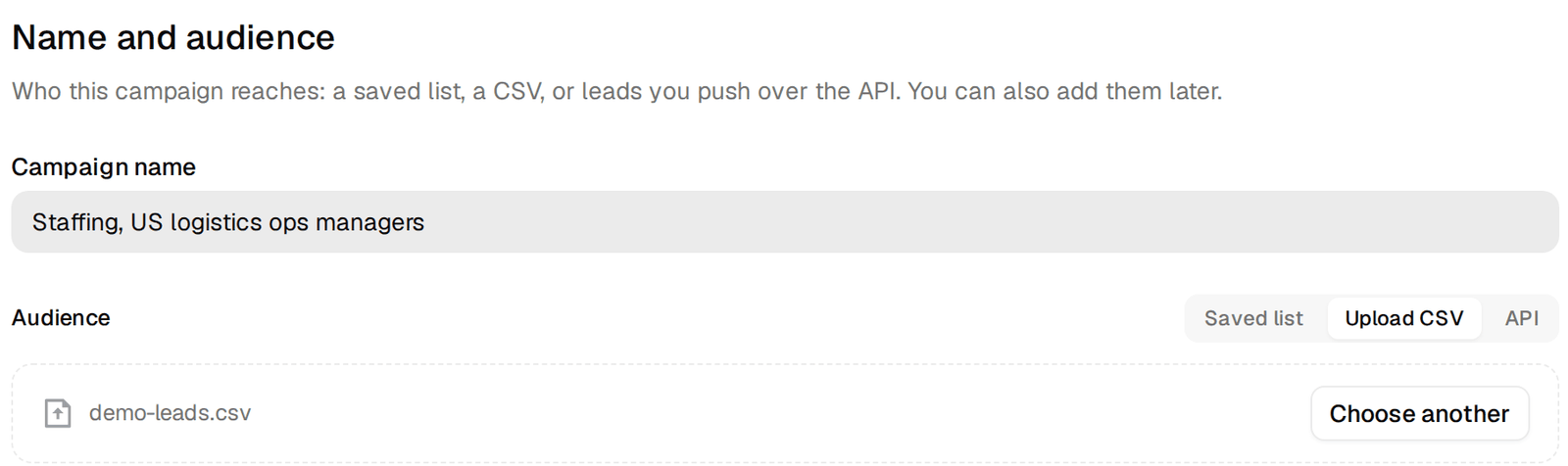
Étape 1 de l'assistant de campagne avec un nom et un CSV importé
Nom et audience. Un CSV avec une colonne personnalisée, open_roles, qui devient une variable.

Quand vous importez un CSV, vous associez chaque colonne. Les colonnes standard correspondent aux champs attendus. Tout le reste peut être conservé comme champ personnalisé, et c'est de là que vient une bonne personnalisation. Dans notre exemple, le fichier comporte une colonne open_roles, remplie à partir des offres d'emploi, avec des valeurs comme « 14 postes de préparateur de commandes ». Dans l'e-mail, elle devient {{open_roles}}.
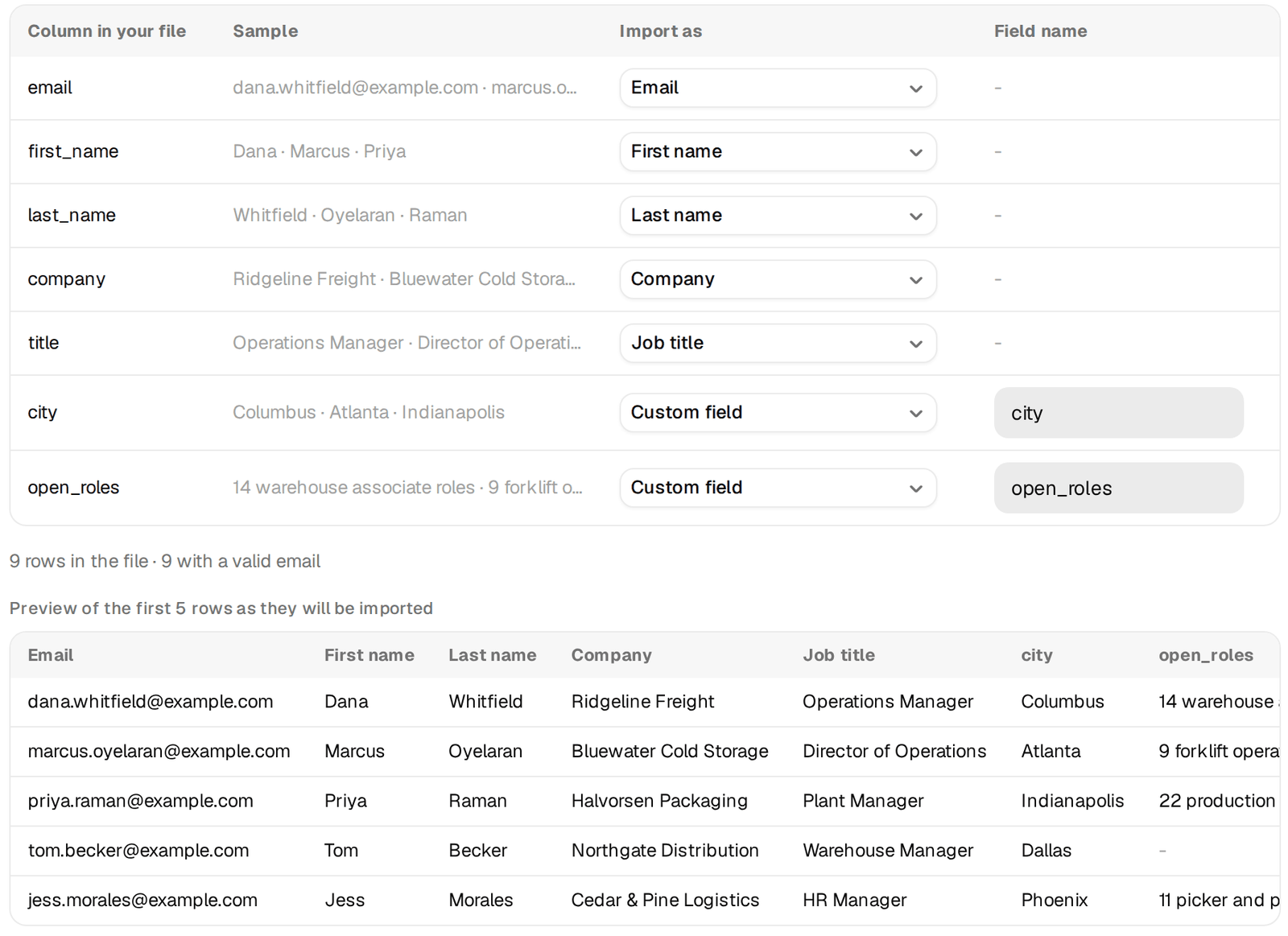
Association des colonnes du CSV, avec open_roles conservé comme champ personnalisé
Les colonnes conservées comme champs personnalisés deviennent des variables du même nom.

Sous l'audience, vous choisissez quels niveaux d'e-mail entrent. La première leçon explique ce choix. Pour une première campagne, gardez uniquement Valide.

Vous pouvez aussi ajouter des personnes plus tard depuis l'onglet Leads de la campagne, à partir d'une liste enregistrée ou d'un CSV. Chaque adresse est vérifiée avant de pouvoir recevoir un envoi. Vous pouvez les vérifier tout de suite et voir combien sont valides avant d'ajouter quoi que ce soit, ou les ajouter sans vérification immédiate : chaque adresse rejoint alors la campagne dès que sa vérification correspond aux niveaux choisis.
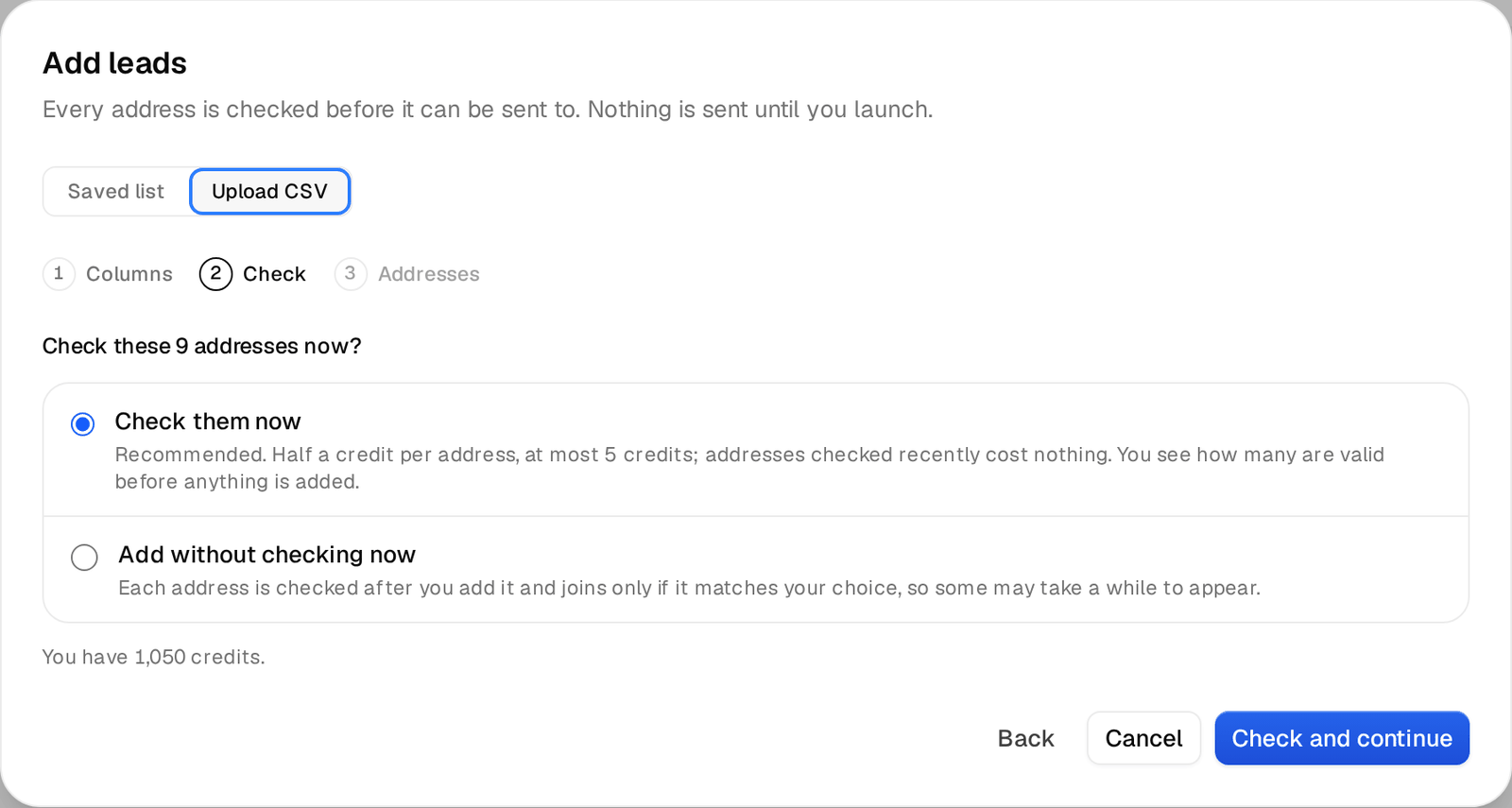
La fenêtre Ajouter des leads qui demande s'il faut vérifier les adresses maintenant
Ajout d'un CSV depuis l'onglet Leads. Vérifier d'abord vous indique combien d'adresses partiront réellement.

Étape 2 : les e-mails

L'éditeur affiche le premier e-mail et chaque relance comme une seule séquence. Rédigez le premier e-mail avant tout le reste : c'est lui qui obtient l'essentiel des réponses. Sur notre plus grande campagne, 84% des personnes qui ont répondu l'ont fait après le premier e-mail et 16% après la relance.
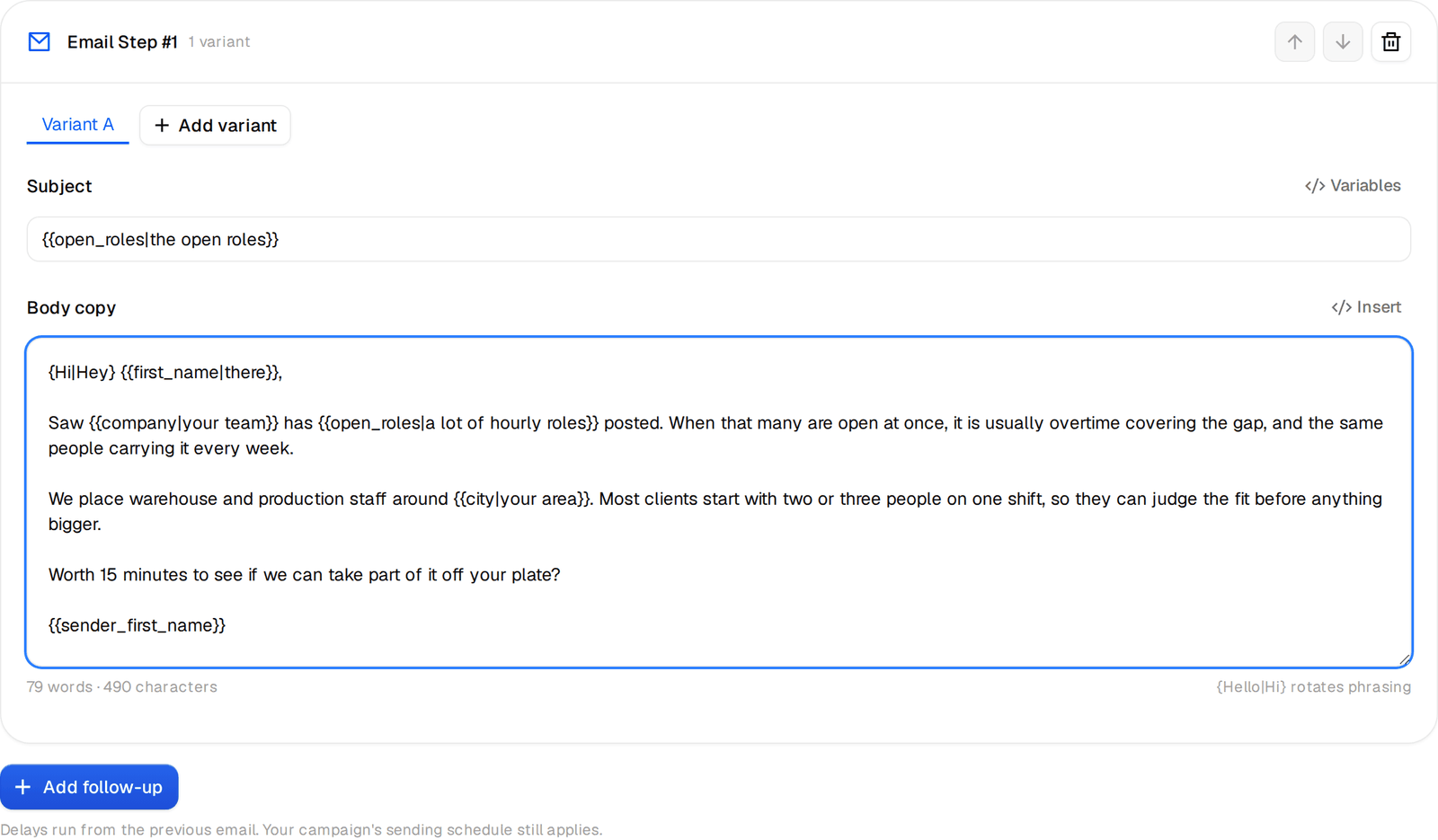
L'éditeur d'e-mail avec le premier e-mail de la séquence
Le premier e-mail. Les variables entre doubles accolades se remplissent pour chaque personne.

Variables

Les variables sont des noms de champs entre doubles accolades. {{first_name}}, {{company}}, {{title}}, {{city}} et les autres champs du destinataire viennent du lead. {{sender_first_name}} et les autres champs de l'expéditeur viennent de la boîte mail qui envoie l'e-mail : la signature reste juste même quand les envois alternent entre les boîtes. Le menu Variables liste les champs du destinataire et de l'expéditeur, vous n'avez donc pas à retenir l'orthographe. Les champs personnalisés de votre fichier fonctionnent de la même façon : tapez-les par le nom de leur colonne, comme {{open_roles}}.
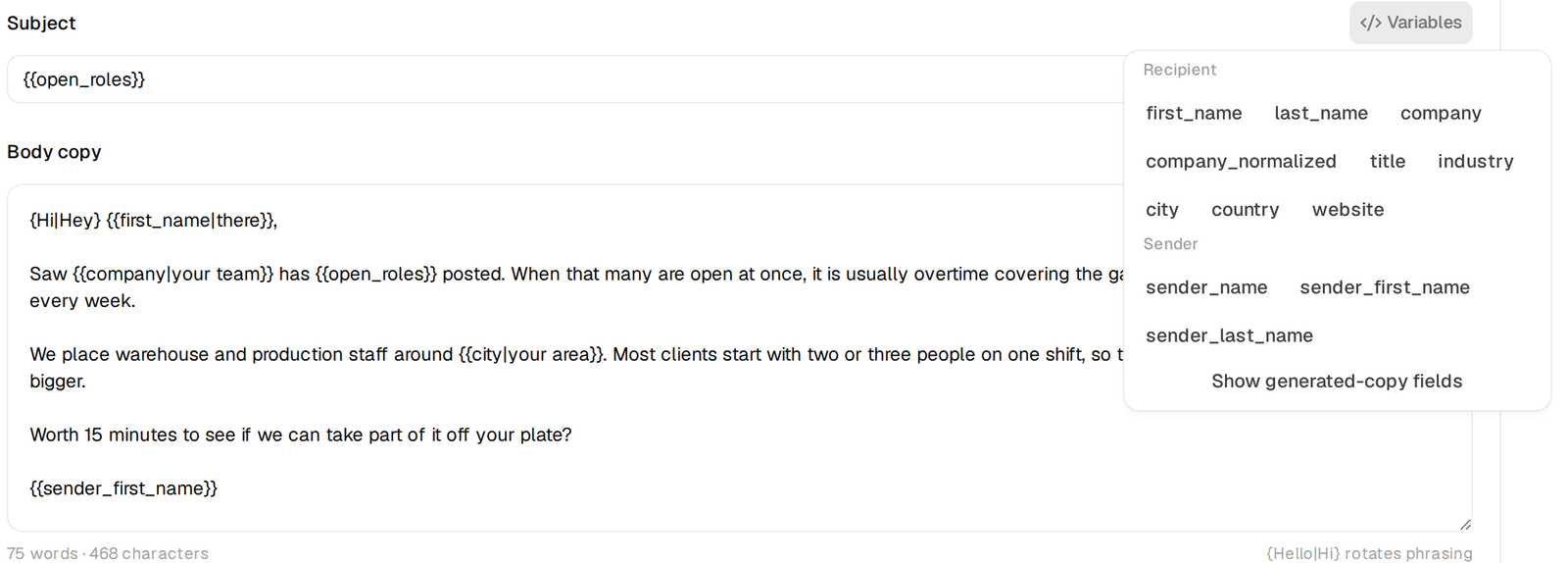
Le menu Variables dans l'éditeur d'e-mail
Le menu Variables avec les champs du destinataire et de l'expéditeur.

Valeurs de repli

Certaines personnes auront un champ vide. Pour les champs standard, l'éditeur vous prévient en clair quand il n'y a pas de valeur de repli : « {{first_name}} n'a pas de valeur de repli. Les contacts sans cette information attendent et ne reçoivent aucun e-mail tant qu'elle n'est pas renseignée. » Ajoutez la valeur de repli après une barre verticale. {{first_name|there}} affiche « there » quand le prénom manque. {{open_roles|a lot of hourly roles}} garde la phrase lisible pour une entreprise où vous n'avez trouvé aucun chiffre. Une valeur de repli vide, {{title|}}, n'affiche rien.
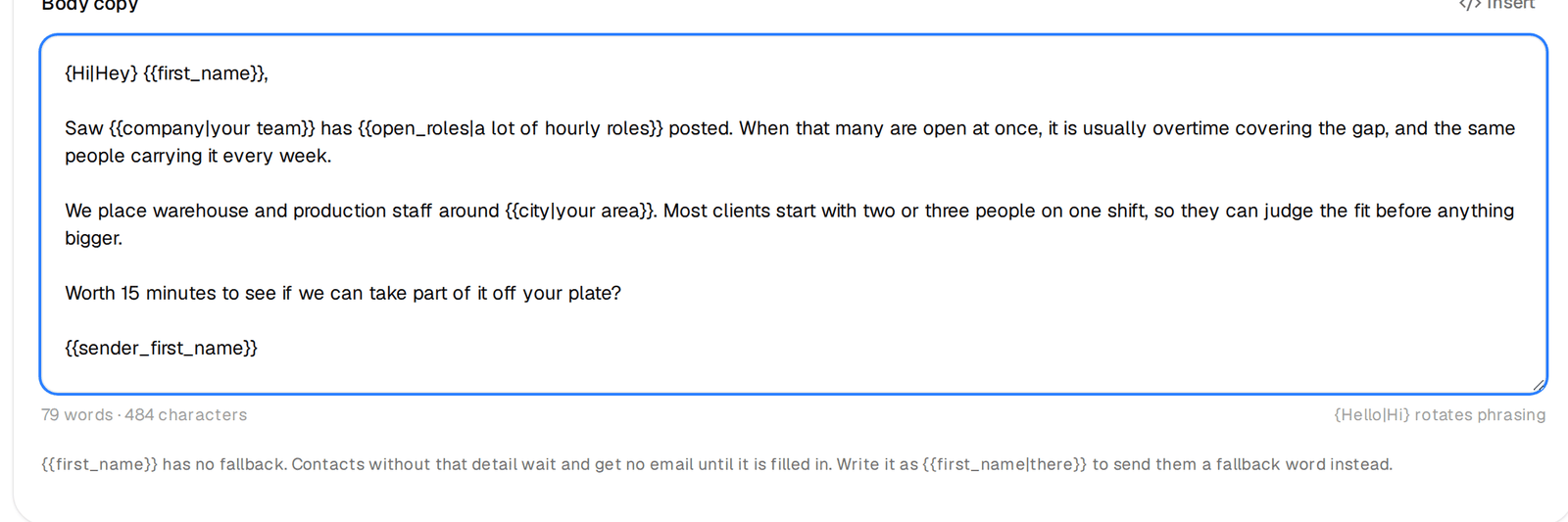
L'avertissement de l'éditeur concernant une variable sans valeur de repli
L'avertissement sous le corps du message. Ici, la formule d'appel utilise first_name sans valeur de repli.

Relisez chaque phrase avec la valeur de repli en place. « J'ai vu que votre équipe a beaucoup de postes horaires ouverts » passe. « Bonjour Bonjour » ne passe pas.

Spintax

Des accolades contenant des options séparées par des barres verticales font varier la formulation, pour qu'aucun e-mail ne soit identique. {Hi|Hey} {{first_name|there}} envoie l'une ou l'autre formule. Utilisez-le sur les parties de l'e-mail qui ne portent pas de sens, comme les salutations, les accroches et les formules de fin, et rédigez chaque option pour qu'elle se lise bien à côté de toutes les autres. Prévisualisez plusieurs versions pour vérifier.

Variantes A/B

Les variantes sont des versions alternatives complètes d'un e-mail, chacune avec son objet et son corps. Cliquez sur Ajouter une variante pour ajouter la variante B et les suivantes. Chaque variante a son propre interrupteur Activé : vous pouvez retirer une variante faible de la rotation sans la supprimer. Un objet ou un corps vide dans une variante reprend celui de la version principale, ce qui est pratique quand vous voulez seulement tester la phrase d'ouverture.
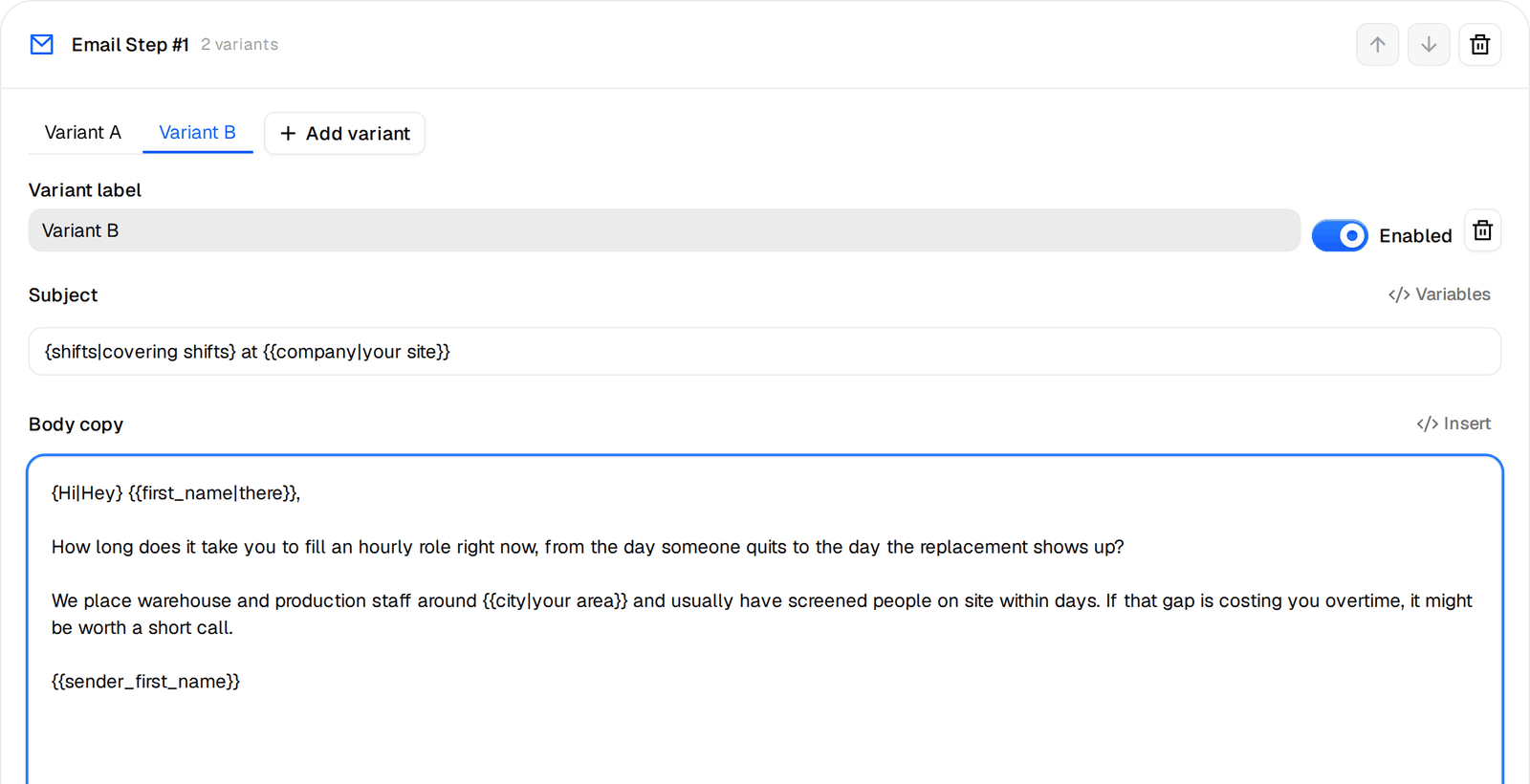
Les onglets Variante A et Variante B du premier e-mail
Deux variantes du premier e-mail. Testez une idée à la fois.

Testez une idée par variante, comme une autre phrase d'ouverture ou une autre demande. Deux e-mails qui diffèrent en cinq endroits ne vous disent rien sur le changement qui a fonctionné.

Des relances dans le même fil

Cliquez sur Ajouter une relance pour chaque e-mail suivant et indiquez le nombre de jours après l'e-mail précédent. Le décompte commence quand cet e-mail est réellement parti. Par défaut, les relances répondent dans le même fil : l'objet devient « Re: » suivi du premier objet, et l'e-mail précédent figure en dessous. Gardez ce réglage. Une relance dans un nouveau fil se lit comme un second e-mail à froid.
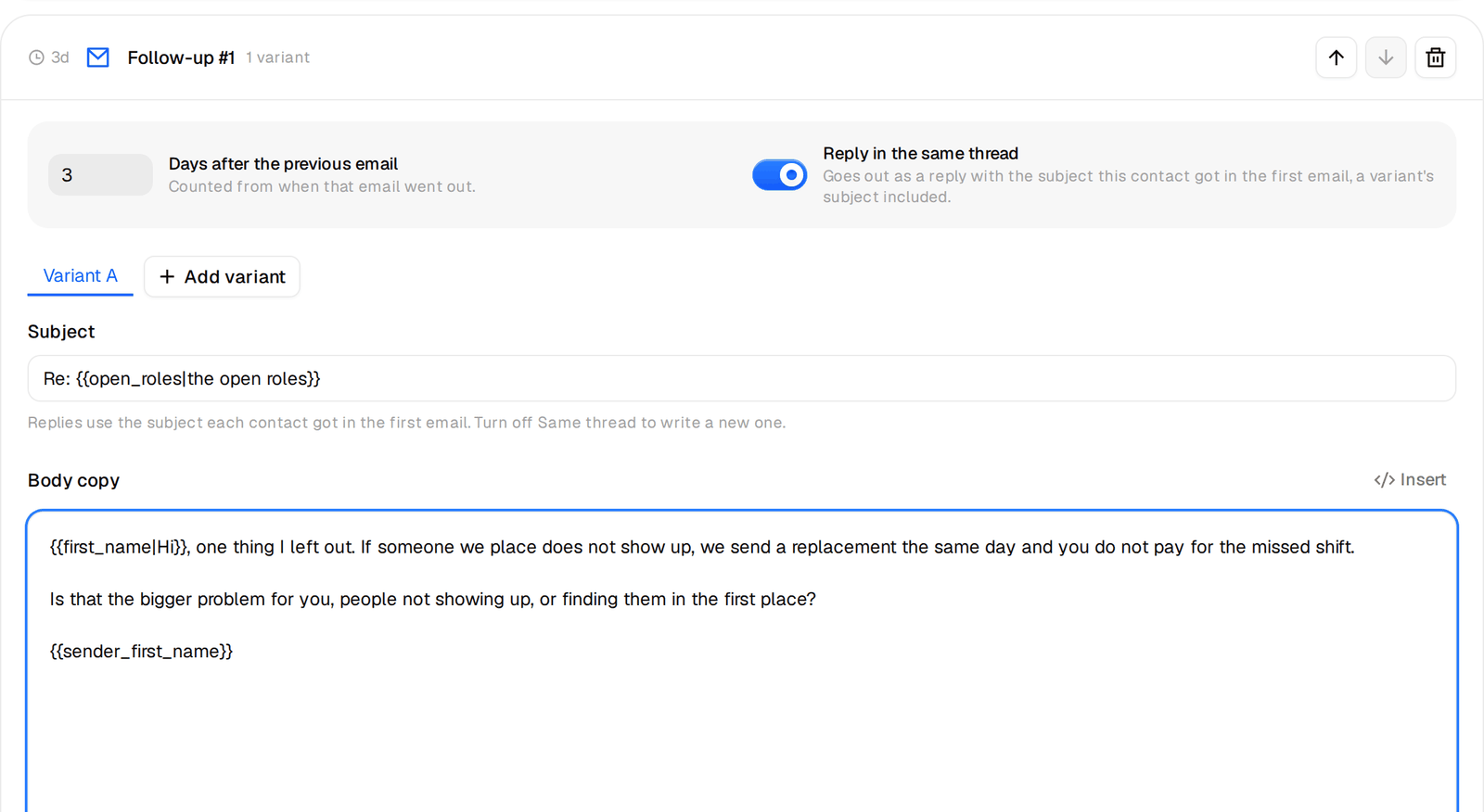
Une relance réglée pour répondre dans le même fil, trois jours plus tard
Relance n° 1, trois jours plus tard, dans le même fil.

Deux relances suffisent largement. Chacune doit apporter un élément nouveau : une autre raison, une demande plus petite ou une question directe. « Je relance » n'apporte rien.

Prévisualisez avec un vrai lead

Cliquez sur Voir l'aperçu. L'aperçu remplit chaque variable pour une vraie personne de votre audience, jamais pour un exemple inventé. Choisissez un autre lead pour vérifier les personnes aux champs manquants, changez la Version pour voir chaque variante, et cliquez sur Une autre version pour voir d'autres combinaisons de spintax. Tant qu'aucun lead n'est dans la campagne, l'aperçu utilise vos propres informations, ce qui permet de voir rapidement chaque valeur de repli à l'œuvre. Vous pouvez vous envoyer n'importe quelle version en test. La campagne ne démarre pas pour autant.
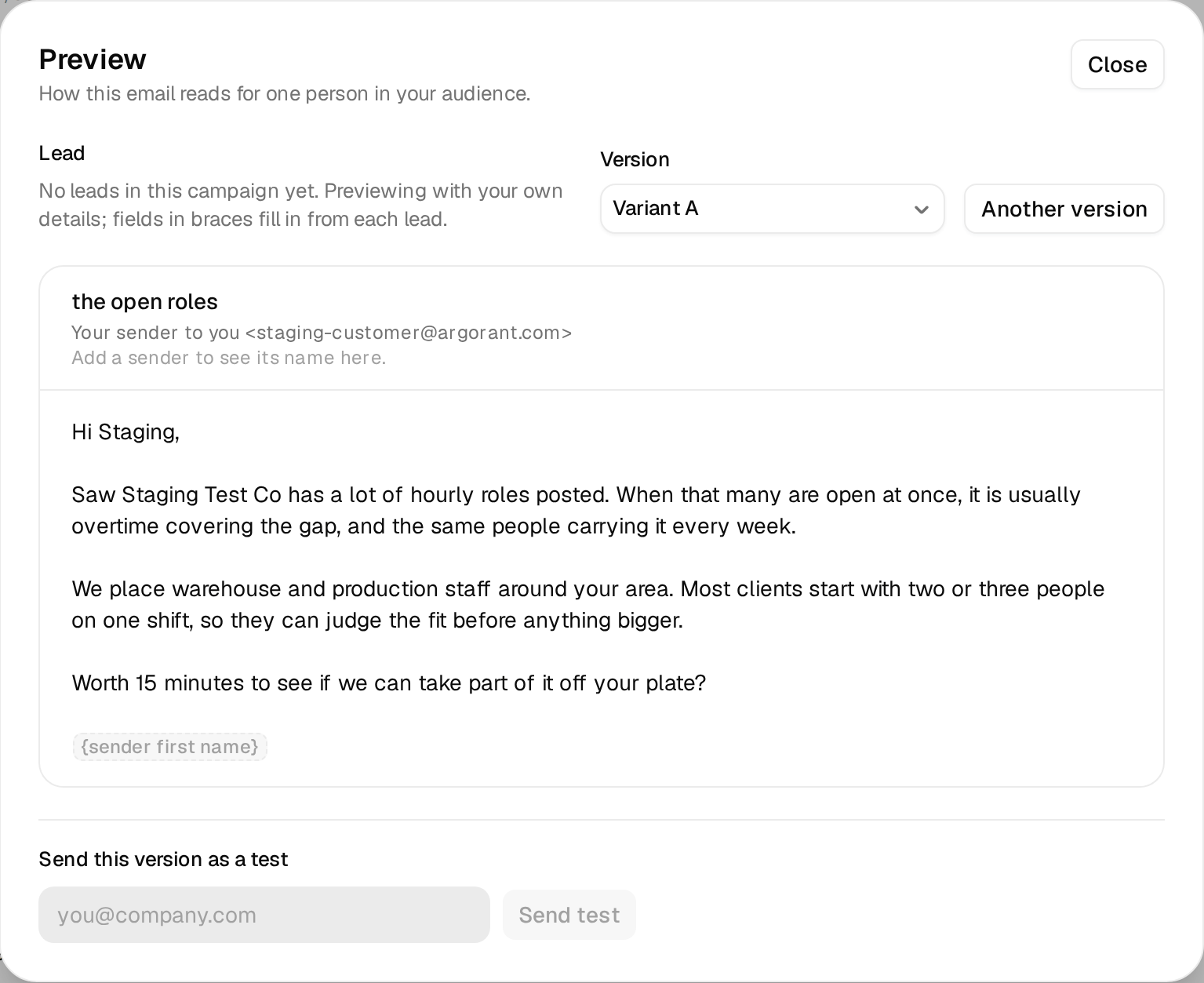
La fenêtre d'aperçu montrant le premier e-mail avec les valeurs de repli remplies
Pas encore de leads : l'aperçu utilise les informations du compte. Les valeurs de repli « a lot of hourly roles » et « your area » remplissent les champs vides.

Deux choses bloquent volontairement un lancement : des espaces réservés comme « [link] » oubliés dans le texte, et des variables qui ne renvoient rien. L'éditeur signale les deux pour qu'ils n'atteignent jamais un prospect.

Avant de continuer

  • Le premier e-mail fonctionne sans aucune variable remplie.
  • Chaque variable a une valeur de repli que vous avez relue dans une phrase.
  • Les variantes diffèrent chacune d'une seule idée.
  • Les relances sont dans le même fil et chacune apporte quelque chose.

Plus de détails sur chaque élément dans le centre d'aide, notamment toutes les variables, les valeurs de repli, le spintax et les variantes A/B.

Leçon précédente
Boîtes mail, warm-up et limites quotidiennes
Leçon suivante
Expéditeurs, planning et lancement
Passez à la pratique

La recherche, les décomptes et les aperçus ne coûtent rien : vous pouvez suivre dans votre propre compte au fil de la lecture.

Ouvrir ArgorantAutres guides
Apprécié des équipes commerciales
“Les rendez-vous que vous décrochez sont fous : Hugo Boss, AboutYou, Drykorn, Jack Wolfskin, le tout en une semaine.”
Christian Schmidt & Mike Klaßen, Cofondateurs et associés, Boldbrands · Allemagne
Argorant
Argorant

L'outbound en pilote automatique, dans l'app ou depuis votre IA. 630.7 millions contacts, chaque e-mail vérifié, boîtes mail et campagnes configurées pour vous.

Interroger une IA sur Argorant
ChatGPTClaudePerplexityGemini
Produit
  • Prospection commerciale
  • Listes d'e-mails par rôle
  • Base de leads B2B
  • Recherche par secteur
  • Vérification d'e-mail
  • Annuaire d'organigrammes
  • Couverture mondiale
  • Export et envoi vers le CRM
  • API, webhooks et MCP
  • Tarifs
Listes d'e-mails par rôle
  • Liste d'e-mails de CEO
  • Liste d'e-mails de CFO
  • Liste d'e-mails de CTO
  • Liste d'e-mails de DRH
  • Chief Accounting Officer
  • Responsable achats
  • Liste d'e-mails de VP Sales
  • Voir tous les rôles
Données par secteur
  • Logiciels
  • Services financiers
  • Santé
  • Marketing et publicité
  • Industrie
  • Construction
  • Immobilier
  • Assurance
  • Administration publique
  • Voir tous les secteurs
Données par pays
  • États-Unis
  • Royaume-Uni
  • Allemagne
  • Canada
  • Australie
  • Inde
  • France
  • Pays-Bas
  • Voir tous les pays
Solutions par secteur
  • Private equity
  • Conseil en M&A
  • Banque d'affaires
  • Prêts aux entreprises
  • Agences
  • Recrutement
  • SaaS B2B
  • Tous les secteurs
Comparer
  • Tous les comparatifs
  • Toutes les alternatives
  • ZoomInfo vs Argorant
  • Apollo vs Argorant
  • Apollo vs ZoomInfo
  • Alternatives à ZoomInfo
  • Alternatives à Apollo
Outils gratuits
  • Trouver le format d'e-mail
  • Recherche d'e-mail
  • Vérificateur d'e-mail
  • Extracteur d'e-mails
  • Permutateur d'e-mails
  • Recherche d'entreprise
  • Recherche de domaine
Entreprise
  • À propos
  • Bibliothèque
  • Études de cas
  • Academy
  • Centre d'aide
  • Feuille de route
  • Journal des modifications
  • Documentation
  • Contact
© 2026 Argorant. Tous droits réservés.
Tous les systèmes sont opérationnels
ConfidentialitéNe pas vendre/partagerCGUDPAEN·DE·FR·ES·IT·PT·NL·AR·JA·KO