新規Argorantでできることはすべて、Claude、ChatGPT、または普段お使いのAIからできるようになりました。
Argorant
エージェント
プラットフォーム
人物と企業を検索
役職、職位、国、規模。
メールでのアプローチ
自社のメールボックスからキャンペーンを送信。
業界で検索
販売先を入力してください。
Unibox
すべてのメールボックスの、すべての返信を。
技術によるターゲティング
使っているツールから企業を見つける。
分析
キャンペーンごとの返信と商談。
メールアドレス検索
氏名と企業を入れれば、業務用メールアドレスがわかる。
エクスポートとCRMへの送信
きれいなCSVを、そのままスタックへ。
メールチェック
エクスポートと送信の前にリアルタイムでチェック。
API、CLI、MCP
すべてをAIやコードから実行。
エージェントネイティブ
エージェントネイティブなリード単位課金
見込み顧客の開拓を、すべてエージェントで。
新規
エージェントの実行
✓ プロンプトから解析したICP
✓ 確認済みリード25件を取得
✓ リード単位で課金、プラン不要
⟳ アプローチ文を作成しています…
Claude、GPT、自社のエージェントを接続 →
ArgorantをClaude、ChatGPT、CRM、15以上のツールと接続すべての連携を見る
業界
プライベートエクイティ
非公開案件の対象企業
M&Aアドバイザリー
進行中の案件の対象企業
投資銀行
案件発掘のカバー範囲
事業融資
借り手と紹介者
代理店
紹介以外からの顧客獲得
人材紹介・派遣
報酬を払ってくれる雇用主を獲得
商業建設会社
入札ではなく、顧客を勝ち取る
B2B SaaS
セグメントごとのパイプライン
経営コンサルティング
すべての部門に顧客を
卸売・流通
小売業者と購買担当者に直接
導入事例
導入事例 · Palmstone Capital
非公開案件を必要なときに:初週からオーナーとの会話
導入事例 · Capvant
紹介元候補113,000社をマッピングし、段階的にアプローチ
企業に販売するあらゆる業界のためのArgorantすべての業界を見る
料金Managed
連携
Zapierのロゴ
Zapier
8,000以上のアプリへ、ノーコードのZap
Makeのロゴ
Make
ビジュアルなシナリオ、どんなトリガーでも
n8nのロゴ
n8n
セルフホストでソース公開のワークフロー
HubSpotのロゴ
HubSpot
確認済みのコンタクトをHubSpotに送信
Pipedriveのロゴ
Pipedrive
確認済みの人物と組織をパイプラインへ
Smartleadのロゴ
Smartlead
確認済みのリードをコールドメールのキャンペーンへ
Instantlyのロゴ
Instantly
Instantlyのキャンペーン向けの確認済みのリードリスト
Clayのロゴ
Clay
Clayのデータ補完ソースとしてのArgorant
Google Sheetsのロゴ
Google Sheets
どのエクスポートも、ワンクリックでSheetへ
Chrome extensionのロゴ
Chrome拡張機能
閲覧中の企業を照合してデータ補完
Claudeのロゴ
Claude
Claude向けネイティブMCPコネクタ
ChatGPTのロゴ
ChatGPT
ChatGPTとGPTsの中でArgorantを
Grokのロゴ
Grok
Grokをリードデータに接続
Grok Buildのロゴ
Grok Build
xAIのコーディングCLI、Argorantと連携
Grok Botのロゴ
Grok Bot
データを備え、常に稼働するAIの仲間
Salesforceのロゴ
Salesforce
確認済みのコンタクトをSalesforceへ
lemlistのロゴ
lemlist
有効なものだけのエクスポートをlemlistのキャンペーンに送信
REST APIのロゴ
REST API
検索、件数確認、表示、確認済みのエクスポート
CLIのロゴ
CLI
npx argorant、ターミナルとAIエージェント向け
MCP serverのロゴ
MCPサーバー
Claude、ChatGPT、エージェント向けのOAuth MCP
リソース
アカデミー
ワークフローの完全ガイド、スクリーンショット、動画チュートリアル。
ヘルプセンター
検索できるナレッジベース。すべての機能とエラーに回答。
ドキュメント
APIリファレンスと連携ガイド。
クイックスタート
最初の検索、表示、エクスポート。
CLI
ターミナルから検索とエクスポート。
AIエージェントとMCP
Claude、GPT、自社のエージェントを接続。
MCPの概要
エージェントがArgorantを安全に使う方法。
MCPツール
アプリでできるすべての操作を、AIに。
セキュリティ
認証、権限、アカウントの管理。
ライブラリ
すべてのガイド、比較、チュートリアル、記事を1つの索引に。
導入事例
チームのArgorant活用法。
変更履歴
毎週のリリース内容。
探索
データ
Argorantが持つB2Bコンタクトのカバー範囲を見る。
無料ツール
メールアドレス検索、チェック、ドメイン検索。
ベンダーを比較
Apollo、ZoomInfo、Hunterなど。
代替ツール
古いデータツールの代わりを見つける。
メール形式ディレクトリ
企業のメールアドレスのパターンを見つける。
ログイン無料で始める
始める
Argorantのすべての機能を、AIから使えるようになりました。
Argorant
エージェント料金Managedログイン
AIエージェントを接続 無料で始める
アカデミー/Argorantでキャンペーンを実行する· レッスン 3 / 6

キャンペーンの対象者を作り、メールを書く

発行: Argorant

キャンペーン作成ウィザードの最初の2ステップを進めます。対象者を紐付け、変数、代替値、スピンタックス、A/Bバリアントを使って最初のメールと同じスレッドで続く2通のフォローアップを書き、実際のリードでプレビューします。

intermediate14分で読めます2026-10-20更新

キャンペーンのページで新規キャンペーンを押します。ウィザードは「ターゲット」「メール」「送信元」「スケジュール」「開始」の5つのステップです。このレッスンでは、作業の大半を占める最初の2つを扱います。入力内容は随時保存されるので、ウィザードを閉じて後から戻ってこられます。

ステップ1:名前とターゲット

誰に向けたキャンペーンかがわかる名前を付けます。次に、対象者をどこから取り込むかを選びます。

  • 保存済みのリストでは、前のレッスンで作ったリストを紐付けます。
  • CSVをアップロードでは、自分のファイルを取り込みます。メールアドレスの列が必要です。氏名、企業、役職などの列は差し込みフィールドになり、自分の行にはクレジットを使いません。
  • APIは、別のツールから送るリード向けです。ステップを保存し、表示されたキャンペーンIDをコピーしてください。
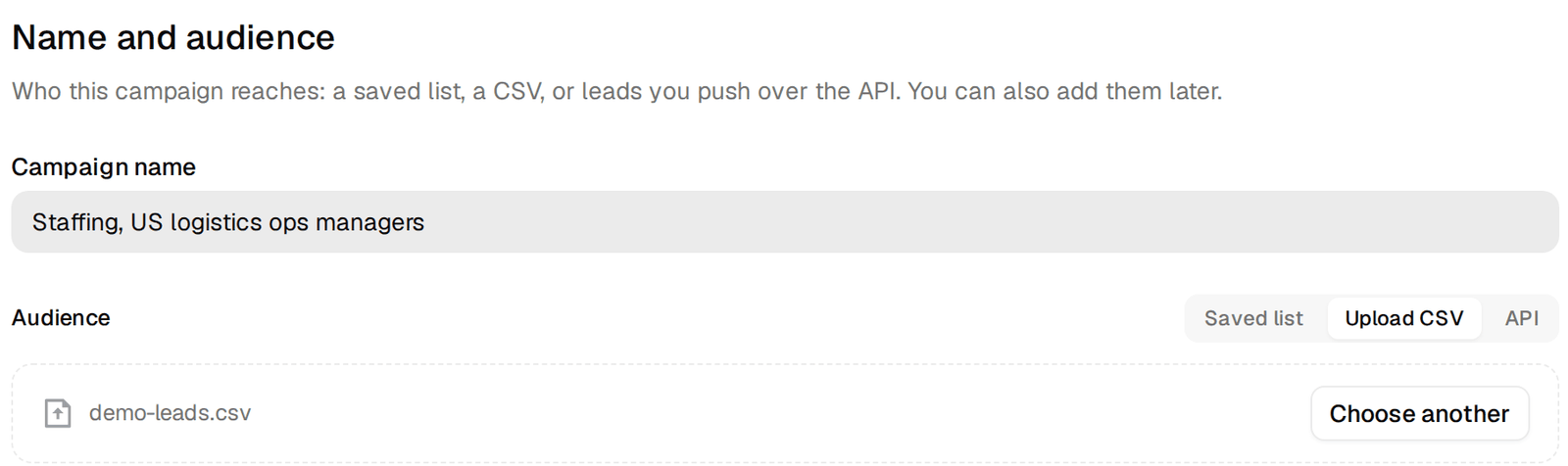
名前とアップロードしたCSVが入った、キャンペーン作成ウィザードのステップ1
名前とターゲット。独自の列open_rolesを含むCSVで、この列は変数になります。

CSVをアップロードしたら、各列を対応付けます。標準的な列は、想定どおりの項目に対応付けられます。それ以外の列は独自の項目として残せます。良いパーソナライズは、ここから生まれます。この例では、求人情報から作ったopen_rolesという列があり、「14 warehouse associate roles」のような値が入っています。メールの中では{{open_roles}}になります。
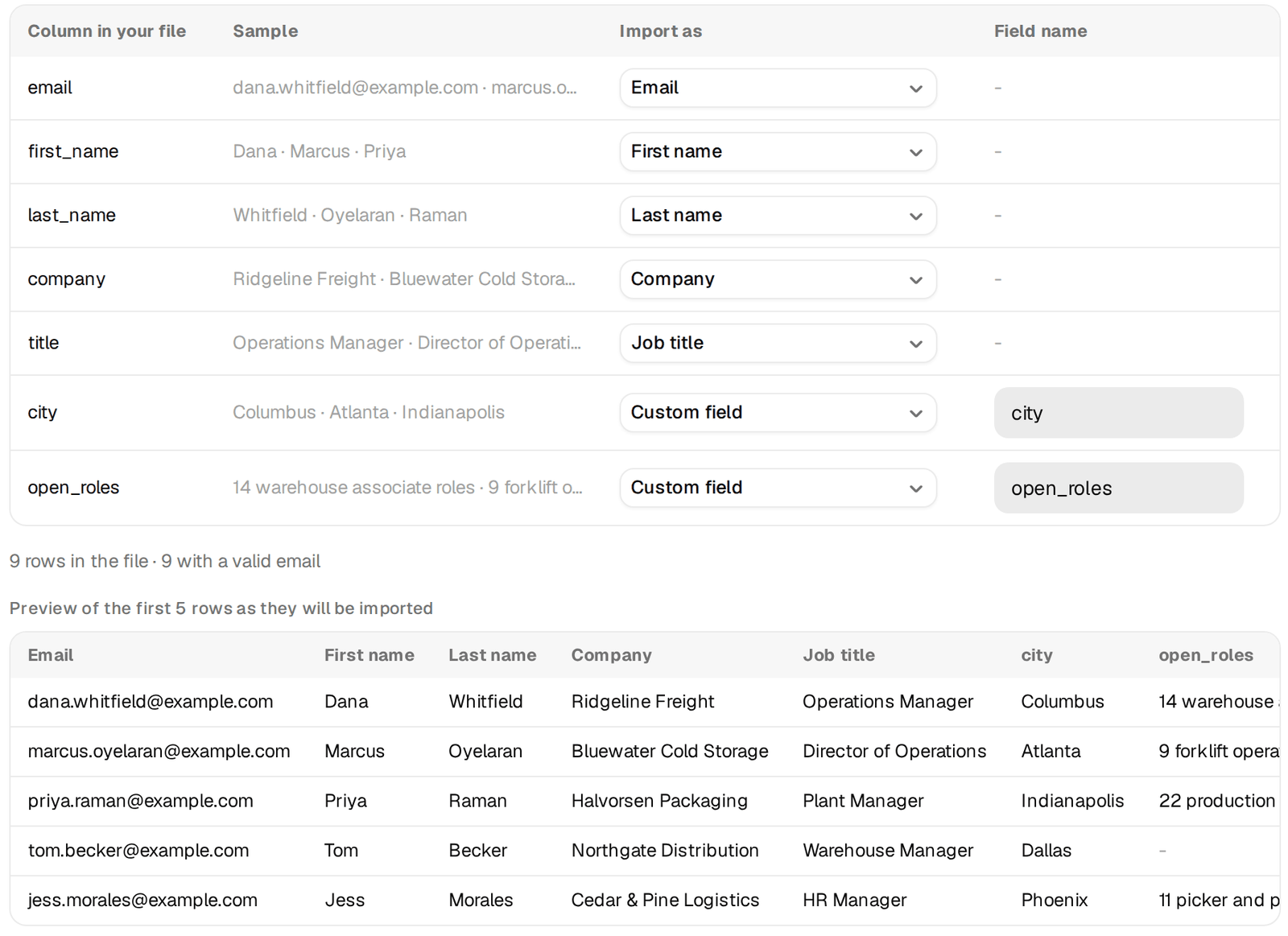
CSVの列の対応付け。open_rolesは独自の項目として残しています
独自の項目として残した列は、同じ名前の変数になります。

ターゲットの下で、含めるメールの判定を選びます。どれを選ぶべきかは最初のレッスンで説明しています。最初のキャンペーンでは「有効」だけにしておきましょう。

あとから、キャンペーンのリードタブで、保存済みのリストやCSVから人を追加することもできます。どのアドレスも、送信できるようになる前にチェックされます。追加する前にすぐチェックして有効な件数を確認することも、今はチェックせずに追加することもできます。後者の場合、各アドレスは、チェック結果が選んだ判定に合った時点で加わります。
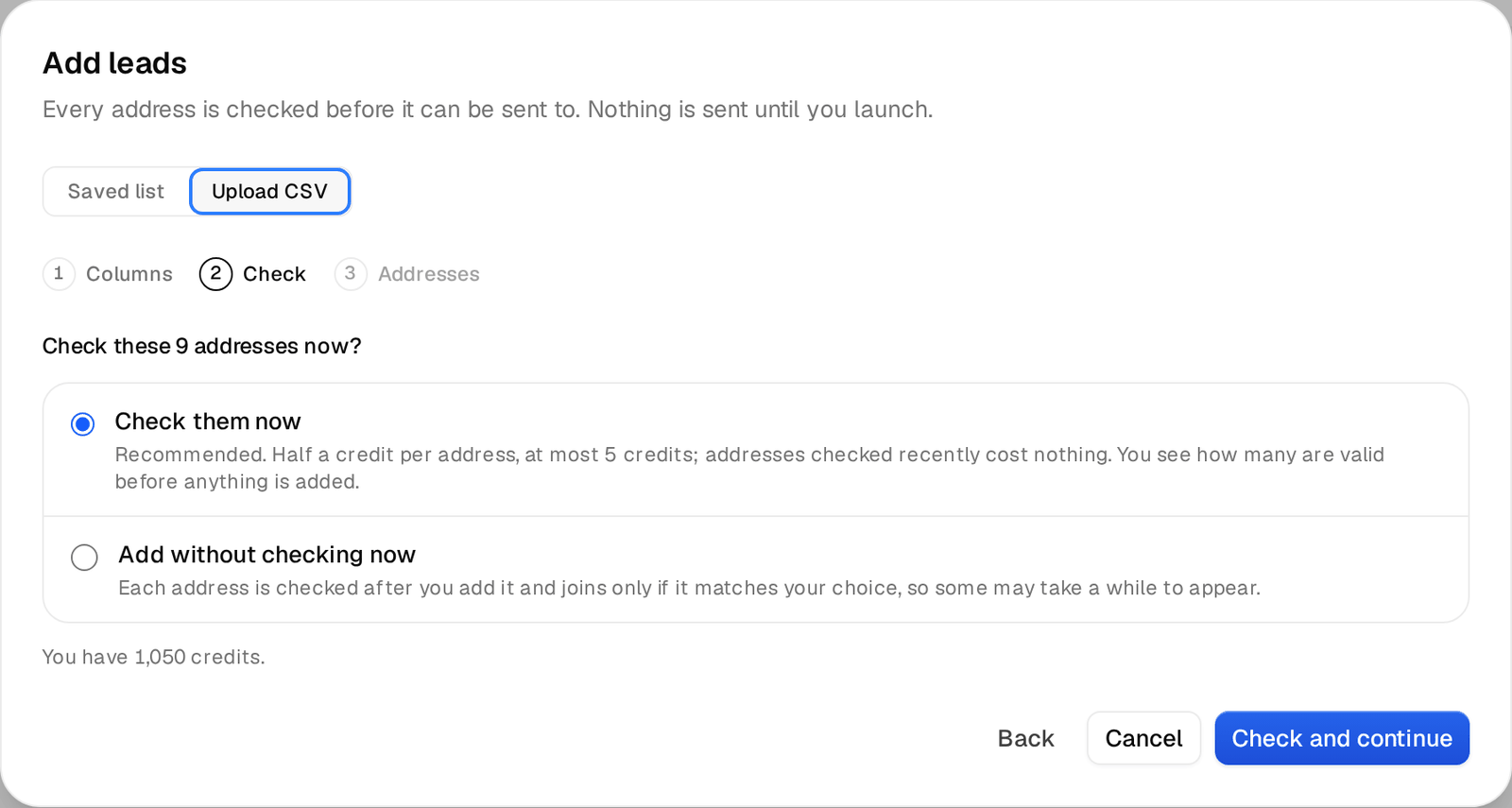
アドレスを今チェックするかどうかを尋ねる「リードを追加」のダイアログ
「リード」タブからCSVを追加する画面。先にチェックすれば、実際に送信できる件数がわかります。

ステップ2:メール

エディターでは、初回のメールとすべてのフォローアップが1つのシーケンスとして表示されます。何よりも先に初回のメールを書きましょう。返信の大半を生むのは初回のメールです。Argorant自身の最大のキャンペーンでは、返信した人の84%が初回のメールの後に、16%がフォローアップの後に返信しました。
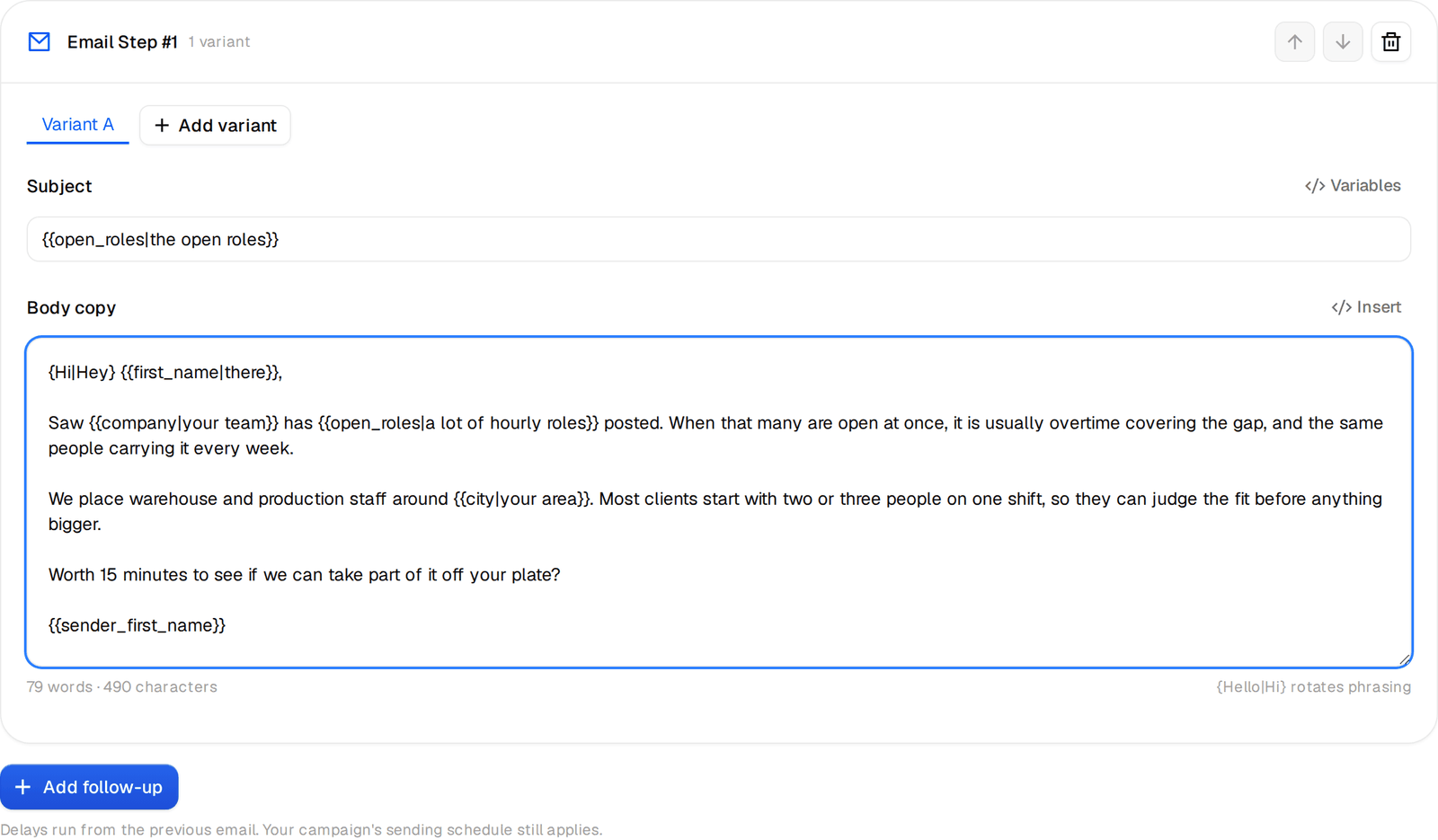
シーケンスの初回のメールを表示したメールエディター
初回のメール。二重の波かっこで囲んだ変数に、1人ずつの情報が入ります。

変数

変数は、二重の波かっこで囲んだ項目名です。{{first_name}}、{{company}}、{{title}}、{{city}}などの受信者の項目は、リードから取り込まれます。{{sender_first_name}}などの送信元の項目は、そのメールを送るメールボックスから取り込まれるため、送信するメールボックスが入れ替わっても署名は正しいままです。変数メニューに受信者と送信元の項目が一覧で表示されるので、つづりを覚えておく必要はありません。ファイルから取り込んだ独自の項目も同じように使え、{{open_roles}}のように列名で入力します。
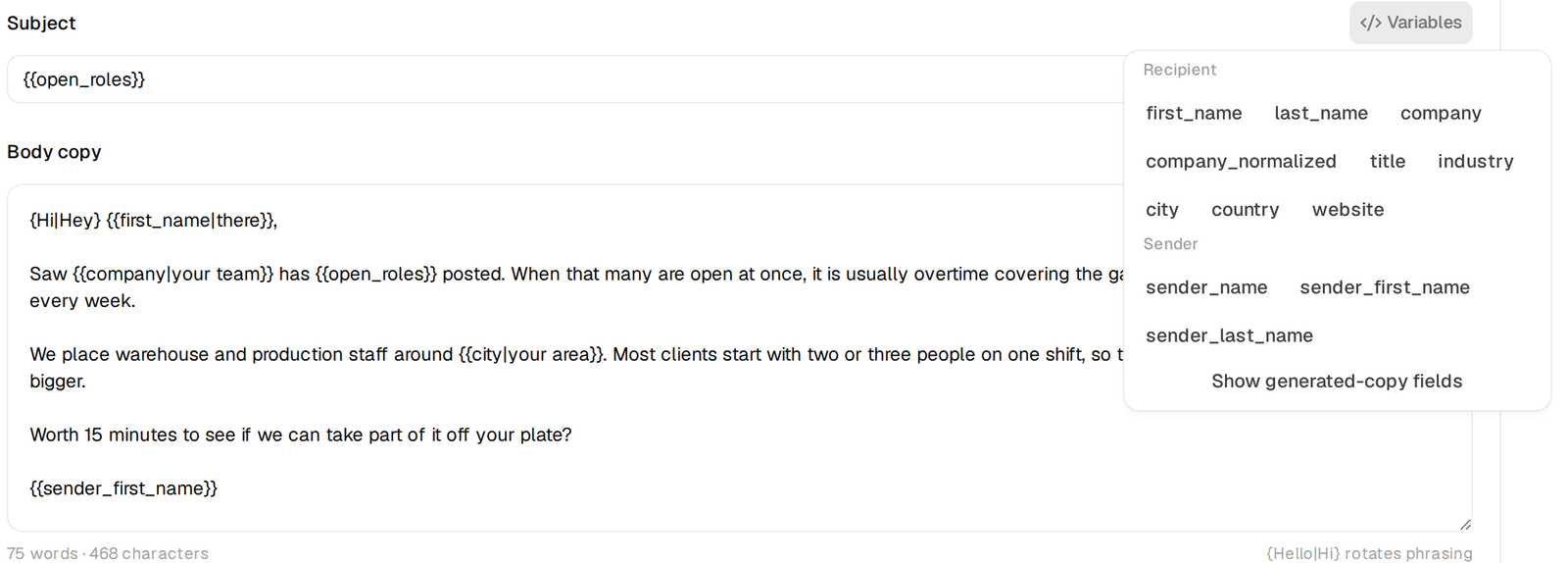
メールエディターの「変数」メニュー
受信者と送信元の項目が並ぶ「変数」メニュー。

代替値

項目が空の人もいます。標準の項目については、代替値がないとエディターがわかりやすい言葉で警告します。「{{first_name}}には代替値がありません。この情報がないコンタクトは、入力されるまで待機し、メールは送信されません。」代替値は縦線の後に追加します。{{first_name|there}}は、名がない場合に「there」になります。{{open_roles|a lot of hourly roles}}なら、求人数が見つからなかった企業でも文が自然に読めます。代替値を空にした{{title|}}は、何も表示しません。
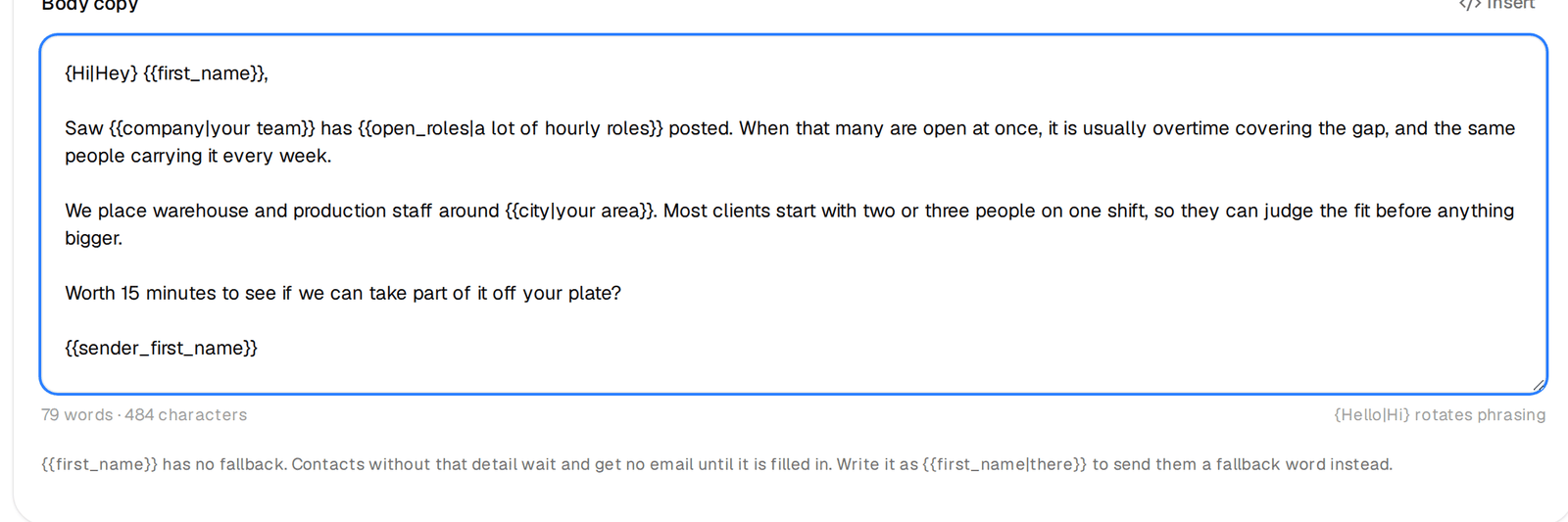
代替値のない変数についてのエディターの警告
本文の下に表示される警告。ここでは、あいさつにfirst_nameを代替値なしで使っています。

代替値が入った状態で、すべての文を読み返してください。「Saw your team has a lot of hourly roles posted」なら問題ありませんが、「Hi there there」では困ります。

スピンタックス

波かっこの中で縦線で区切った選択肢を使うと、言い回しが入れ替わり、まったく同じメールは2通となくなります。{Hi|Hey} {{first_name|there}}なら、どちらかのあいさつが送られます。あいさつ、書き出し、結びなど、意味を持たない部分に使い、どの選択肢もほかの選択肢と並べて自然に読めるように書いてください。複数のバージョンをプレビューして確認しましょう。

A/Bバリアント

バリアントは、件名と本文をそれぞれ持つ、メール全体の別バージョンです。バリアントを追加を押すと、バリアントB以降を追加できます。各バリアントに「有効」のスイッチがあるので、成果の低いものを削除せずにローテーションから外せます。バリアントの件名や本文を空にするとメインのものが使われるため、書き出しの一文だけを試したいときに便利です。
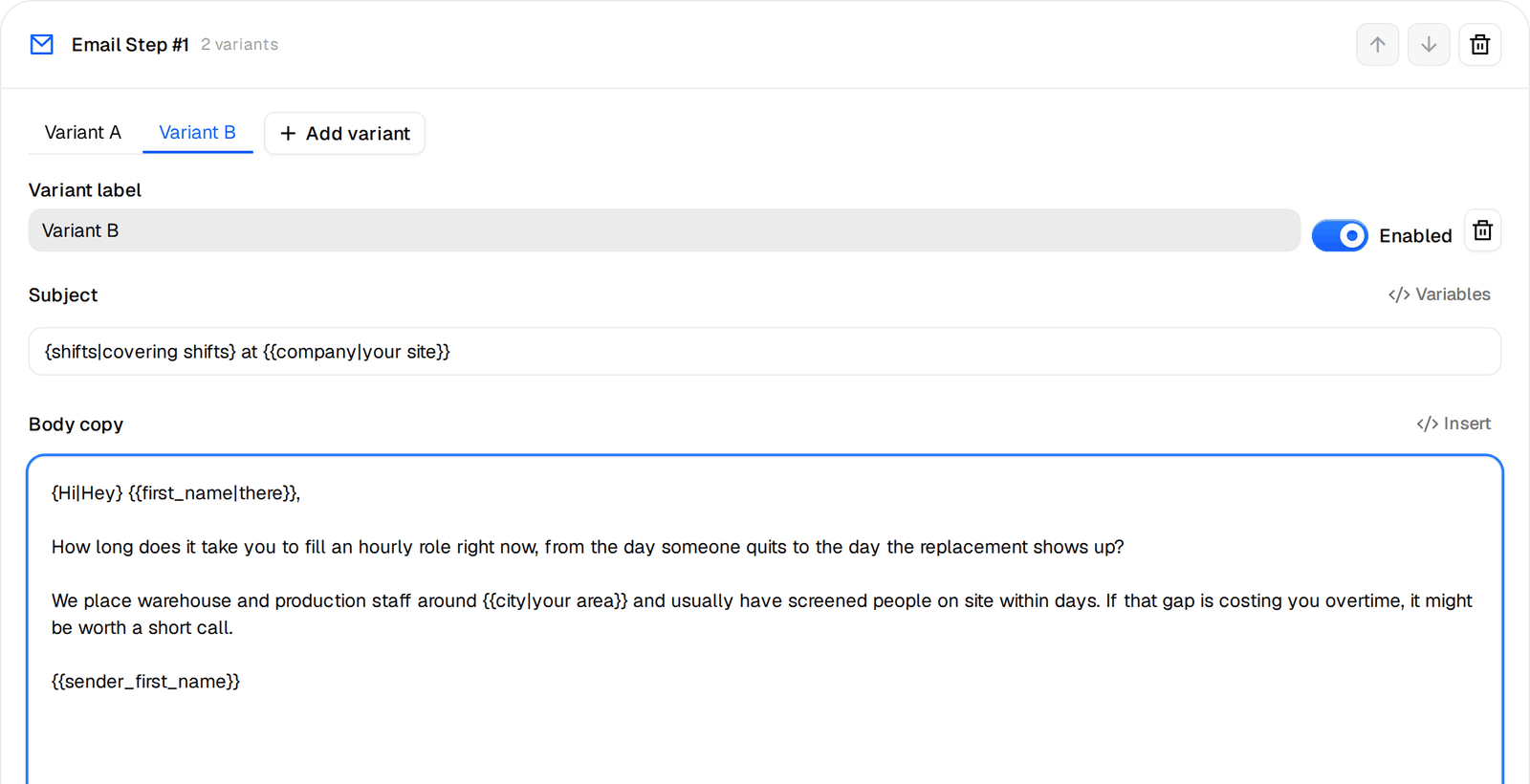
初回のメールにある「バリアントA」と「バリアントB」のタブ
初回のメールの2つのバリアント。一度に試すアイデアは1つだけにします。

書き出しの一文や依頼内容など、1つのバリアントで試すアイデアは1つにしてください。5か所が違う2通のメールからは、どの変更が効いたのかがわかりません。

同じスレッドで送るフォローアップ

次のメールごとにフォローアップを追加を押し、前のメールから何日後に送るかを設定します。日数は、そのメールが実際に送信された時点から数えます。フォローアップは初期設定で同じスレッドへの返信として送られるため、件名は最初の件名に「Re:」が付いたものになり、以前のメールが下に引用されます。この設定のままにしておきましょう。新しいスレッドで送るフォローアップは、2通目のコールドメールのように読まれてしまいます。
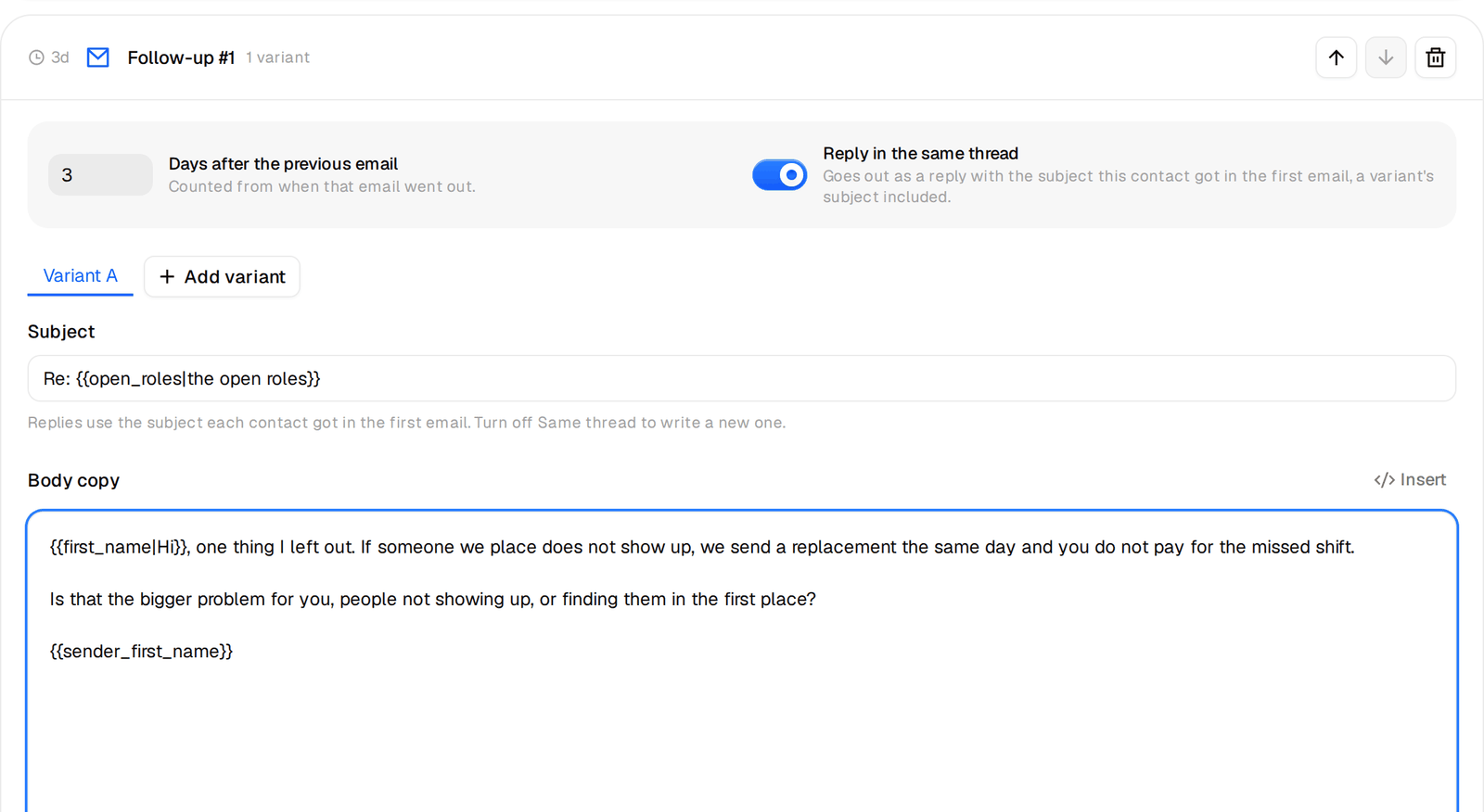
3日後に同じスレッドへ返信する形で送るよう設定したフォローアップ
フォローアップ1通目。3日後に、同じスレッドで送ります。

フォローアップは2通で十分です。それぞれに新しい要素を1つ加えてください。別の理由、より小さな依頼、率直な質問などです。「念のため再送します」では何も加わりません。

実在のリードでプレビューする

プレビューを見るを押します。プレビューでは、架空の例ではなく、対象者の中の実在の1人ですべての変数が埋まります。別のリードを選べば項目が欠けている人を確認でき、バージョンを切り替えれば各バリアントを、別のバージョンを押せばスピンタックスのほかの組み合わせを確認できます。キャンペーンにまだリードがいない場合は、ご自身の情報でプレビューされるため、すべての代替値の働きをすばやく確認できます。どのバージョンも、テストとして自分宛てに送れます。それでキャンペーンが開始されることはありません。
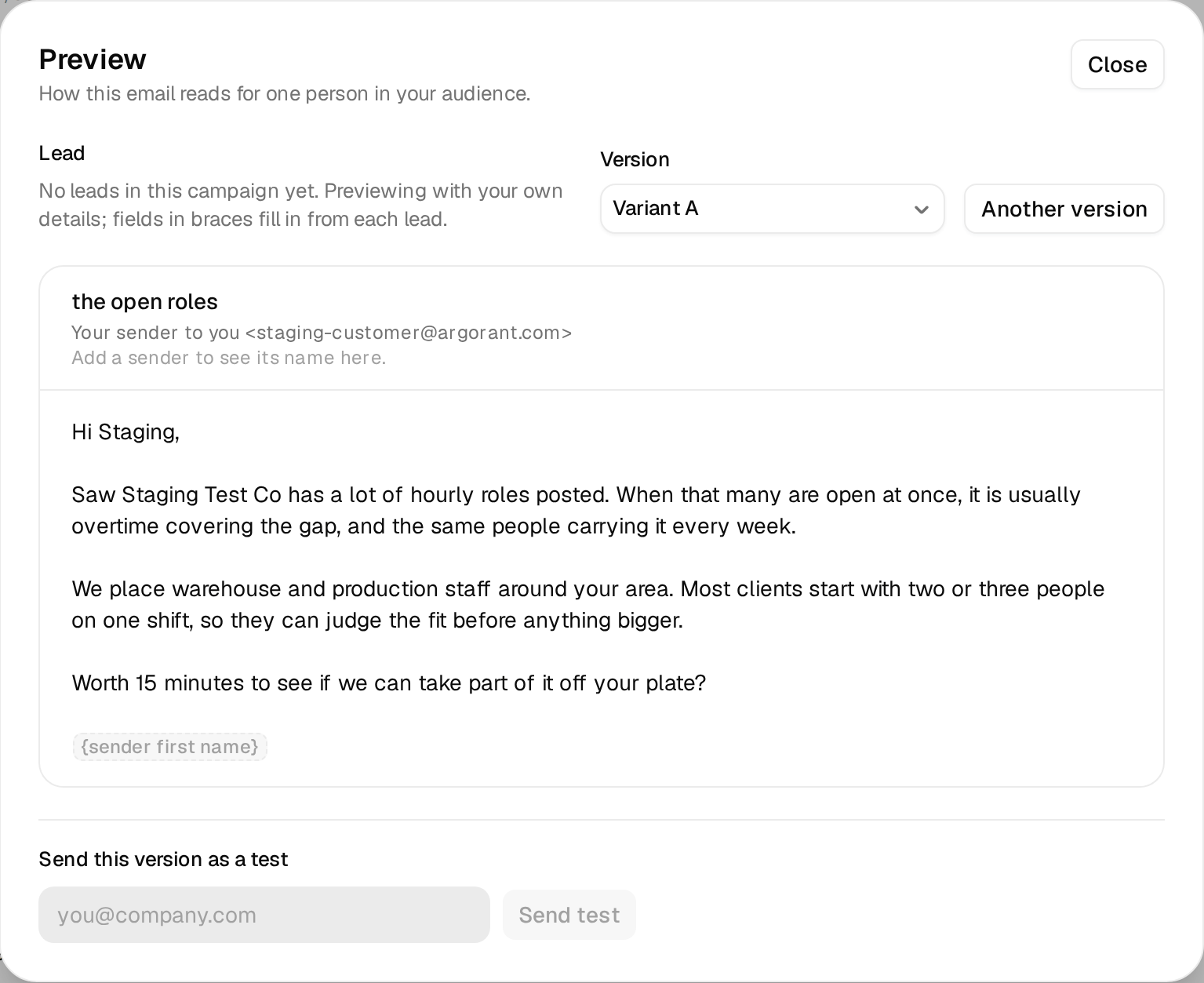
代替値が入った状態の初回のメールを表示したプレビューのダイアログ
まだリードがいないため、プレビューにはアカウント自身の情報が使われています。空の項目には、代替値の「a lot of hourly roles」と「your area」が入っています。

意図的に開始を止める要因が2つあります。本文に残った「[link]」のようなプレースホルダーと、何も表示されない変数です。エディターがどちらも指摘するので、見込み顧客に届くことはありません。

次に進む前に

  • 変数が何も埋まらなくても、初回のメールが成り立つ。
  • すべての変数に代替値があり、文の中で読んで確認した。
  • 各バリアントの違いは、アイデア1つだけ。
  • フォローアップは同じスレッドで送られ、それぞれ新しい要素を加えている。

各要素の詳細はヘルプセンターをご覧ください。すべての差し込み変数、代替値、スピンタックス、A/Bバリアントがあります。

前のレッスン
メールボックス、ウォームアップ、1日の上限
次のレッスン
送信元、スケジュール、開始
実際にやってみる

検索、件数確認、プレビューは無料なので、読みながら自分のアカウントで同じ手順を試せます。

Argorantを開くほかのガイド
収益チームに選ばれています
“予約される商談がすごいんです。Hugo Boss、AboutYou、Drykorn、Jack Wolfskin、すべて1週間以内です。”
Christian Schmidt & Mike Klaßen, 共同創業者兼オーナー, Boldbrands · ドイツ
Argorant
Argorant

アウトバウンドを自動運転で。アプリでも、AIからでも。 6億3,070万件 件のコンタクト。すべてのメールアドレスをチェックし、メールボックスとキャンペーンの設定もお任せ。

ArgorantについてAIに聞く
ChatGPTClaudePerplexityGemini
製品
  • 営業の見込み顧客開拓
  • 役職別のメールリスト
  • B2Bリードデータベース
  • 業界検索
  • メールチェック
  • 組織図ディレクトリ
  • 世界中をカバー
  • エクスポートとCRMへの送信
  • API、Webhook、MCP
  • 料金
役職別のメールリスト
  • CEOのメールリスト
  • CFOのメールリスト
  • CTOのメールリスト
  • 人事責任者のメールリスト
  • Chief Accounting Officer
  • 購買マネージャー
  • 営業担当VPのメールリスト
  • すべての役職を見る
業界別のデータ
  • ソフトウェア
  • 金融サービス
  • ヘルスケア
  • マーケティング・広告
  • 製造
  • 建設
  • 不動産
  • 保険
  • 政府
  • すべての業界を見る
国別のデータ
  • 米国
  • 英国
  • ドイツ
  • カナダ
  • オーストラリア
  • インド
  • フランス
  • オランダ
  • すべての国を見る
業界別のソリューション
  • プライベートエクイティ
  • M&Aアドバイザリー
  • 投資銀行
  • 事業融資
  • 代理店
  • 採用
  • B2B SaaS
  • すべての業界
比較
  • 比較一覧
  • 代替ツール一覧
  • ZoomInfo vs Argorant
  • Apollo vs Argorant
  • Apollo vs ZoomInfo
  • ZoomInfoの代替ツール
  • Apolloの代替ツール
無料ツール
  • メール形式検索
  • メールアドレス照会
  • メールアドレスチェッカー
  • メールアドレス抽出
  • メールアドレス候補生成
  • 企業検索
  • ドメイン検索
企業
  • 会社概要
  • ライブラリ
  • 導入事例
  • アカデミー
  • ヘルプセンター
  • ロードマップ
  • 変更履歴
  • ドキュメント
  • コンタクト
© 2026 Argorant. 無断転載を禁じます。
すべてのシステムが正常に稼働中
プライバシー個人情報の販売・共有の停止利用規約データ処理契約(DPA)EN·DE·FR·ES·IT·PT·NL·AR·JA·KO