
Le campagne inviano cold email e follow-up dalle tue caselle, così le risposte arrivano in una vera casella di posta e nella Unibox. Questa guida è la versione breve di tutto il percorso. Ogni passaggio rimanda alla lezione del percorso sulle campagne che lo approfondisce.
Le campagne richiedono un piano. Durante l'avvio gratuito puoi provarle con una piccola quota di email di campagna.
1. Collega le caselle che invieranno
Apri Caselle sotto Outreach nella barra laterale. Scegli Collega esistente per aggiungere una casella Google, Microsoft o di qualsiasi altro provider con SMTP e IMAP, oppure ordina nuove caselle Microsoft 365 su nuovi domini, configurate per te.
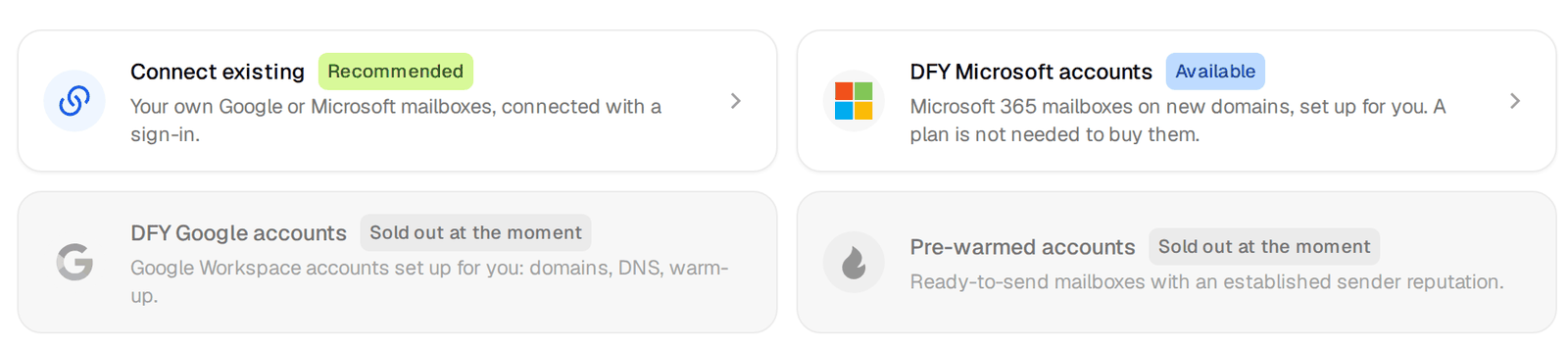
Non inviare mai cold email dal dominio principale della tua azienda. Usa un dominio separato simile al tuo. La guida sulle basi della deliverability spiega perché. La lezione completa è caselle, warm-up e limiti giornalieri.
2. Attiva il warm-up e imposta un limite giornaliero
Apri il menu di ogni nuova casella, scegli Modifica mittente, attiva Warm-up attivo e imposta Cold email al giorno. Parti basso. Per inviare di più, aggiungi caselle invece di spingere di più ciascuna. Il warm-up è incluso in ogni piano e non conta mai nei tuoi limiti di invio.
3. Crea la campagna e aggiungi il pubblico
Apri Campagne e clicca Nuova campagna. Dalle un nome, poi aggiungi le persone. Il modo più semplice è una lista salvata. Puoi anche aggiungere lead da un file CSV, oppure da una ricerca con Aggiungi alla campagna. Per la tua prima campagna lascia Valida come unico risultato email.
4. Scrivi le email
Scrivi una prima email breve e due follow-up che rispondono nello stesso thread. Usa variabili come nome e nome dell'azienda, e dai a ogni variabile un valore di riserva, così nessuna email inizierà mai con "Ciao ,". Guarda l'anteprima dell'email per un lead reale prima di andare avanti.
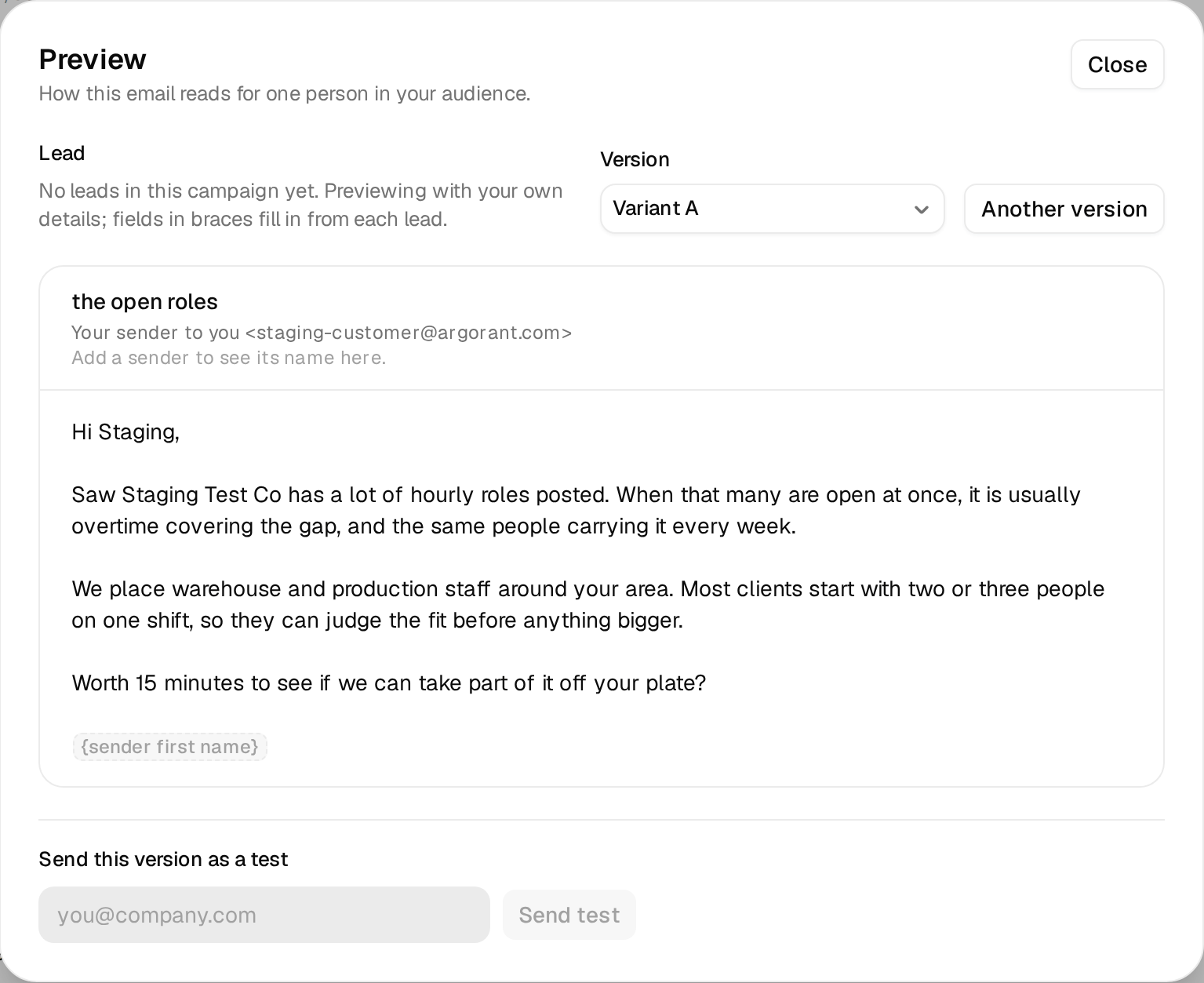
La lezione crea il pubblico della campagna e scrivi le email spiega variabili, valori di riserva, spintax e varianti A/B.
5. Scegli mittenti e programmazione, poi avvia
Collega le caselle che devono inviare, imposta giorni e orari di invio nel fuso orario dei tuoi lead e controlla il limite giornaliero della campagna. Lascia attivi Interrompi alla risposta e Protezione dai rimbalzi. La protezione dai rimbalzi mette in pausa la campagna se rimbalzano troppe email, prima che le tue caselle ne risentano.
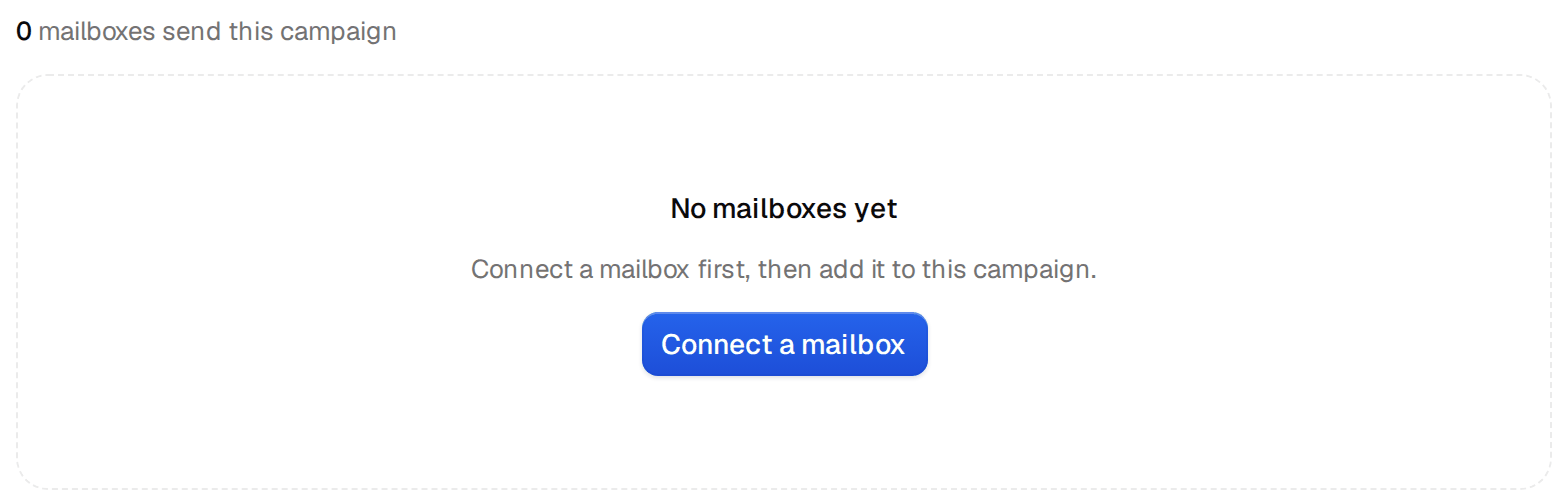
Quando è tutto verde, clicca Avvia. Puoi mettere in pausa, riprendere o interrompere in qualsiasi momento. Mittenti, programmazione e avvio spiega ogni impostazione, e perché il pulsante Avvia è bloccato ti aiuta quando resta grigio.
6. Rispondi alle risposte
Le risposte arrivano nella Unibox, ordinate per etichette come interessato o non ora. Quando qualcuno risponde, smette di ricevere follow-up. Rispondi alle persone interessate in giornata. La lezione trasforma le risposte in appuntamenti mostra etichette e sottosequenze, e leggi i numeri ti dice cosa cambiare dopo la prima settimana.
