
캠페인은 내 메일함에서 콜드 이메일과 후속 메일을 보내므로, 답장은 실제 받은편지함과 Unibox에 도착해요. 이 가이드는 전체 과정의 요약판이에요. 단계마다 캠페인 트랙의 자세한 레슨으로 연결돼요.
캠페인을 쓰려면 플랜이 필요해요. 무료 시작 기간에는 소량의 캠페인 이메일로 써 볼 수 있어요.
1. 발송할 메일함 연결하기
사이드바의 아웃리치 아래에서 메일함을 여세요. 기존 항목 연결을 골라 Google, Microsoft, 또는 SMTP와 IMAP을 쓰는 다른 메일함을 추가하거나, 새 도메인의 Microsoft 365 메일함을 주문해 설정까지 맡길 수 있어요.
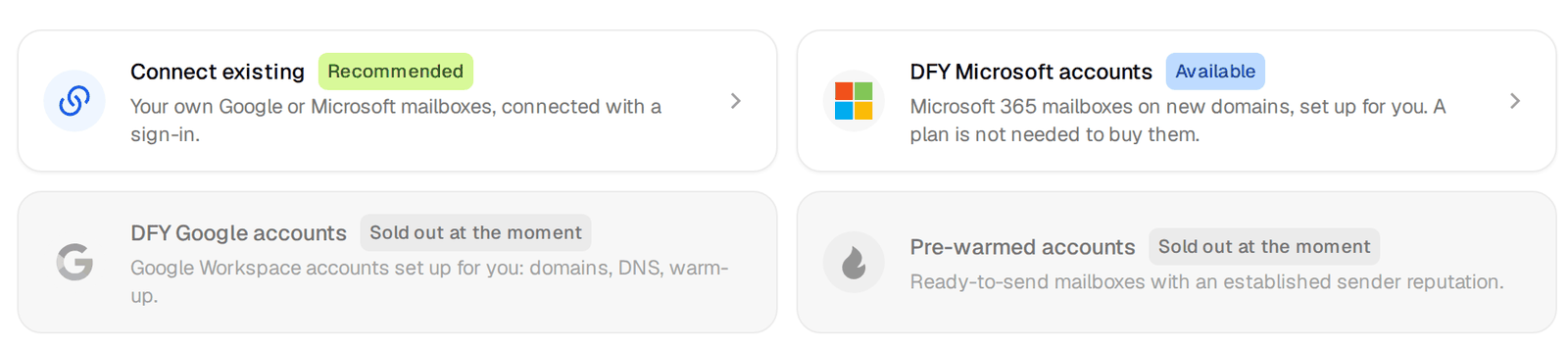
회사 메인 도메인으로는 절대 콜드 이메일을 보내지 마세요. 내 도메인과 비슷해 보이는 별도 도메인을 쓰세요. 이유는 도달률 기초 가이드에서 설명해요. 전체 레슨은 메일함, 워밍업, 일일 한도예요.
2. 워밍업을 켜고 일일 한도 정하기
새 메일함마다 메뉴를 열고 발신자 편집을 고른 뒤, 워밍업 켜짐으로 바꾸고 하루 콜드 이메일 수를 정하세요. 낮게 시작하세요. 더 많이 보내려면 메일함 하나하나를 더 세게 밀지 말고 메일함을 늘리세요. 워밍업은 모든 플랜에 포함되고 발송 한도에 절대 포함되지 않아요.
3. 캠페인을 만들고 타깃 추가하기
캠페인을 열고 새 캠페인을 클릭하세요. 이름을 정하고 사람을 추가하세요. 가장 쉬운 방법은 저장된 리스트예요. CSV 파일에서 리드를 추가하거나, 검색에서 캠페인에 추가로 추가할 수도 있어요. 첫 캠페인에서는 이메일 결과로 유효만 남겨 두세요.
4. 이메일 쓰기
짧은 첫 메일과, 같은 스레드에서 답장 형태로 이어지는 후속 메일 두 통을 쓰세요. 이름과 회사명 같은 변수를 쓰고, 변수마다 대체값을 정해서 어떤 메일도 “안녕하세요, 님” 같은 모습이 되지 않게 하세요. 다음으로 넘어가기 전에 실제 리드로 메일을 미리 보세요.
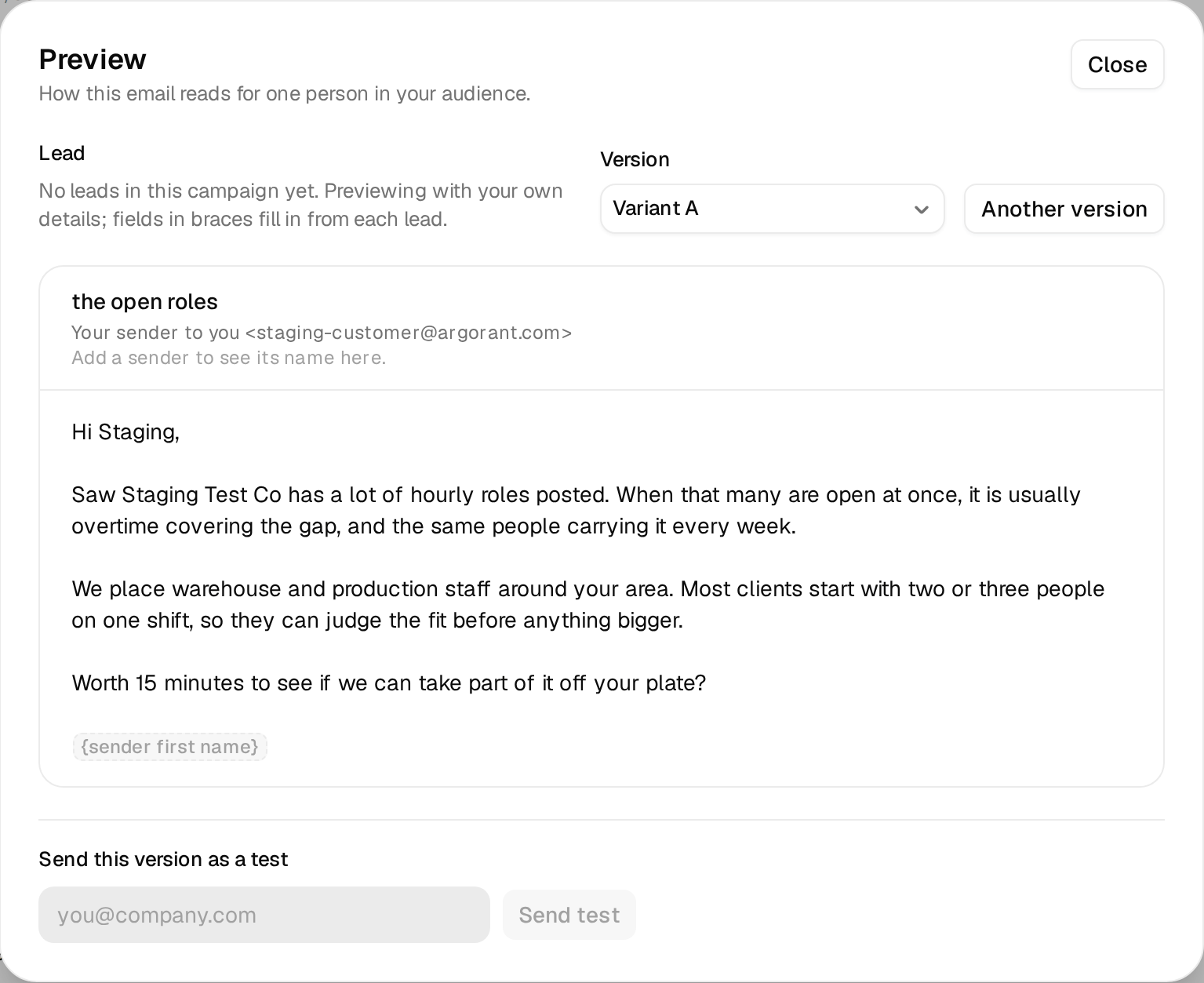
변수, 대체값, 스핀택스, A/B 변형은 캠페인 타깃 만들고 이메일 쓰기 레슨에서 다뤄요.
5. 발신자, 일정을 고르고 시작하기
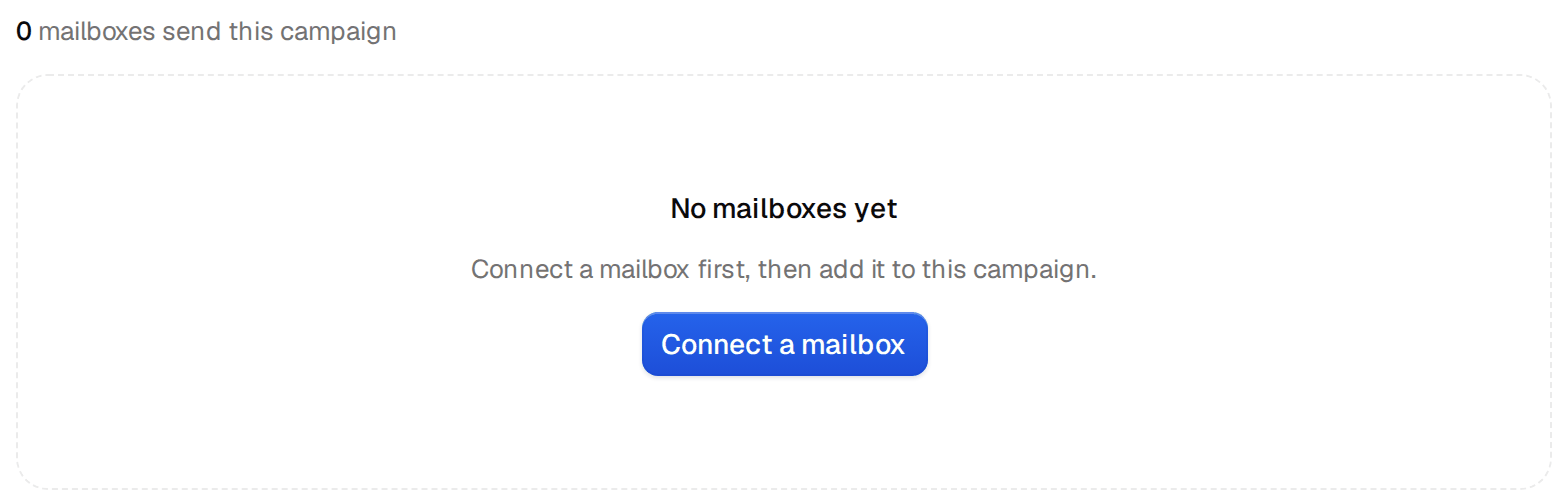
발송할 메일함을 연결하고, 리드의 시간대에 맞춰 발송 요일과 시간을 정하고, 캠페인의 일일 한도를 확인하세요. 답장 시 중지와 반송 보호는 켜 두세요. 반송 보호는 반송이 너무 많아지면 메일함이 손상되기 전에 캠페인을 일시정지해요.
모든 항목이 초록색이 되면 시작을 클릭하세요. 언제든 일시정지, 재개, 중지할 수 있어요. 모든 설정은 발신자, 일정, 시작에서 설명하고, 시작 버튼이 계속 회색이라면 시작 버튼이 막힌 이유를 참고하세요.
6. 답장에 응답하기
답장은 Unibox에 도착하고, 관심 있음, 지금은 아님 같은 라벨로 분류돼요. 누군가 답장하면 그 사람에게는 후속 메일이 더 가지 않아요. 관심을 보인 사람에게는 당일에 답하세요. 답장을 미팅으로 바꾸기 레슨은 라벨과 서브시퀀스를 보여 주고, 숫자 읽기는 첫 주가 지난 뒤 무엇을 바꿔야 할지 알려 줘요.
