
キャンペーンでは、自社のメールボックスからコールドメールとフォローアップを送ります。そのため、返信は実際の受信トレイとUniboxに届きます。このガイドでは全体の流れを簡潔に説明します。各ステップから、キャンペーンのコースで詳しく解説しているレッスンにリンクしています。
キャンペーンにはプランが必要です。無料でのお試し期間中は、少しの数のキャンペーンメールで試せます。
1. 送信に使うメールボックスを接続する
サイドバーの「アプローチ」にあるメールボックスを開きます。既存のものを接続を選ぶと、Google、Microsoft、またはSMTPとIMAPに対応したその他のメールボックスを追加できます。新しいドメインで、設定済みのMicrosoft 365のメールボックスを注文することもできます。
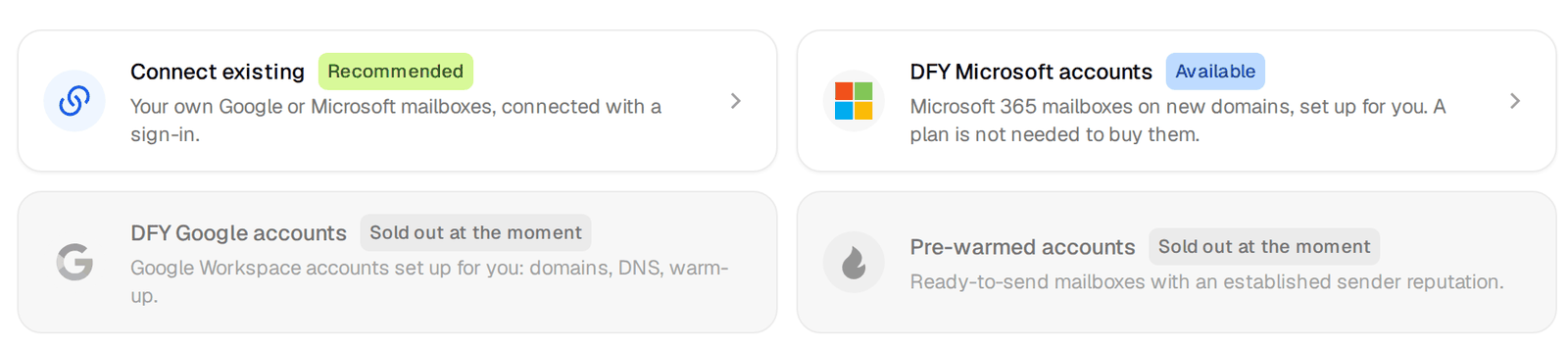
コールドメールは、絶対に会社のメインのドメインから送らないでください。自社のドメインに似た別のドメインを使いましょう。理由は到達率の基本のガイドで説明しています。詳しいレッスンはメールボックス、ウォームアップ、1日の上限です。
2. ウォームアップをオンにして1日の上限を設定する
新しいメールボックスごとにメニューを開き、送信元を編集を選んで、ウォームアップオンに切り替え、1日あたりのコールドメール数を設定します。最初は少なめにしてください。送信量を増やしたいときは、1つのメールボックスの負荷を上げるのではなく、メールボックスを追加しましょう。ウォームアップはすべてのプランに含まれ、送信の上限には一切数えられません。
3. キャンペーンを作成して対象者を追加する
キャンペーンを開き、新規キャンペーンをクリックします。名前を付けたら、対象者を追加します。いちばん簡単なのは保存済みのリストを使う方法です。CSVファイルからリードを追加したり、検索結果からキャンペーンに追加で追加したりもできます。最初のキャンペーンでは、メールの結果は有効だけにしておきましょう。
4. メールを書く
短い初回のメールと、同じスレッドで返信する形のフォローアップを2通書きます。名や企業名などの変数を使い、すべての変数に代替値を設定してください。そうすれば「Hi ,」のようなメールが送られることはありません。先に進む前に、実在のリードでメールをプレビューしましょう。
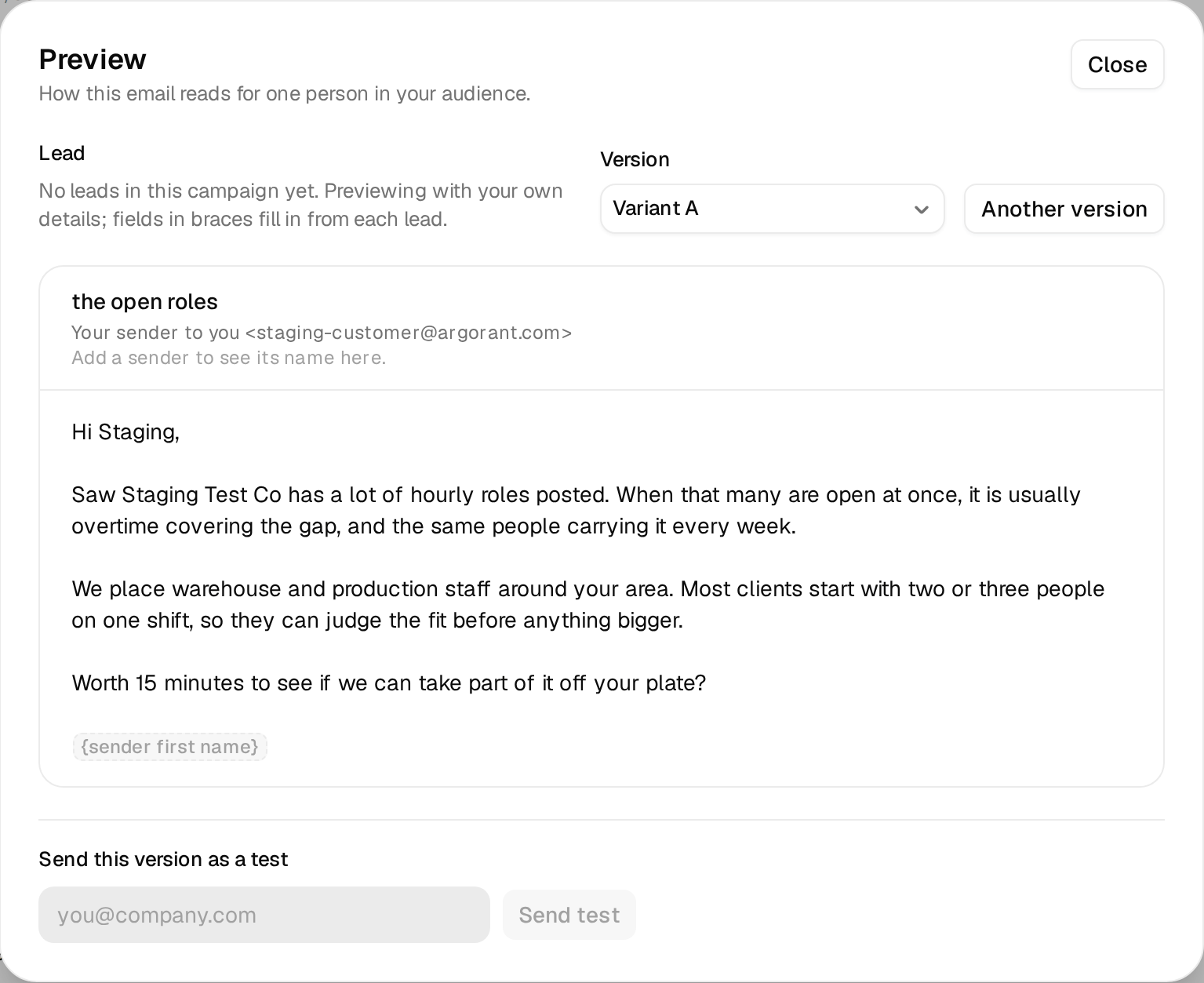
変数、代替値、スピンタックス、A/Bバリアントについては、レッスンキャンペーンの対象者を作成してメールを書くで解説しています。
5. 送信元とスケジュールを選んで開始する
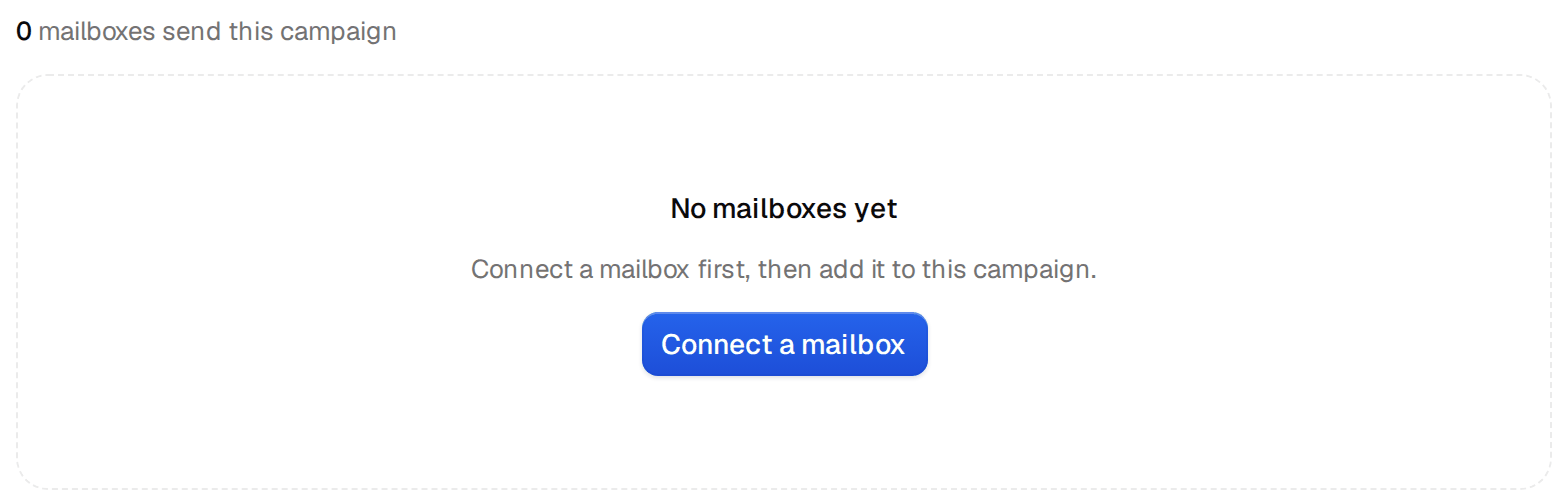
送信に使うメールボックスを紐付け、リードのタイムゾーンで送信する曜日と時間帯を設定し、キャンペーンの1日の上限を確認します。返信で停止とバウンス対策はオンのままにしておきましょう。バウンス対策は、バウンスが多すぎる場合に、メールボックスが傷つく前にキャンペーンを一時停止します。
すべてが緑になったら、開始をクリックします。一時停止、再開、停止はいつでもできます。各設定は送信元、スケジュール、開始で説明しています。ボタンがグレーのままの場合は、「開始」ボタンが押せない理由を参考にしてください。
6. 返信に対応する
返信はUniboxに届き、「関心あり」や「今は時期でない」などのラベルで仕分けられます。返信した人には、それ以降フォローアップは送られません。関心を示した人には、その日のうちに返信しましょう。ラベルとサブシーケンスについてはレッスン返信を商談につなげるで、最初の1週間のあとに何を変えるべきかは数字の読み方で解説しています。
